
Hilfe
Fehlerbehebung
Behebe häufige Probleme mit Gruppierung, nativem Sync, Sessions und Suche in Tab Organizer.
Zu English wechselnBeginne mit einer möglichst kleinen, nicht destruktiven Prüfung. Notiere Version, beobachtetes Verhalten und die letzten Schritte, bevor du Einstellungen änderst oder Tabs schließt.
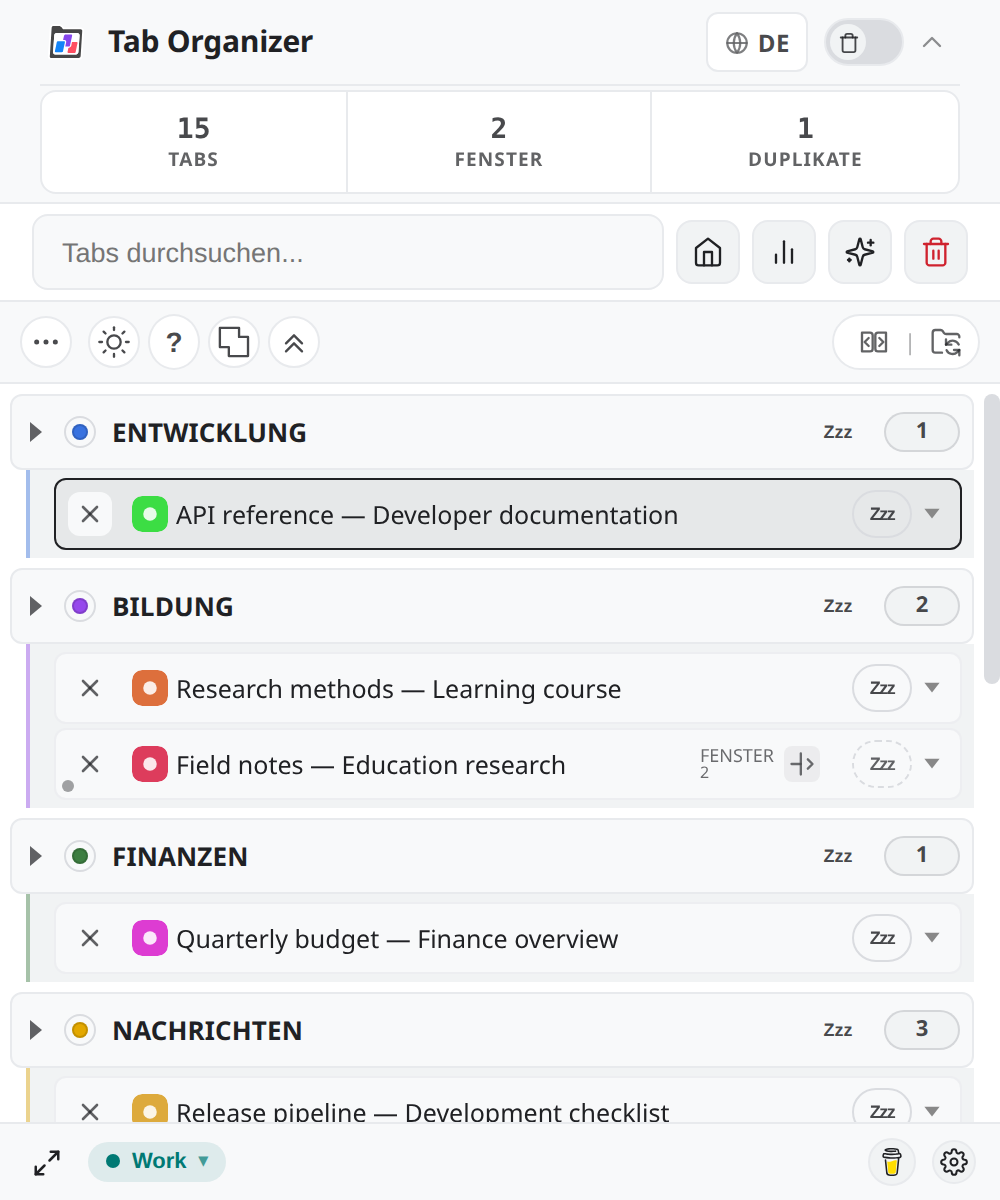
Probleme mit der Gruppierung
Ein Tab erscheint in einer unerwarteten Kategorie
- Prüfe Domain und Seitentitel des Tabs.
- Aktualisiere die Seite und danach das Popup.
- Beachte, dass angeheftete Tabs von zentralen Auto-Gruppierungs- und Sortierpfaden ausgenommen sind.
- Weise den Tab bei Bedarf einer benutzerdefinierten Gruppe zu.
Die automatische Zuordnung basiert auf Regeln für Domain und Titel. Eine fachlich plausible, aber anders benannte Kategorie ist nicht zwingend ein technischer Fehler.
Ein neuer Tab fehlt im Popup
Prüfe, ob ein Gruppen- oder Fensterfilter aktiv ist. Aktualisiere anschließend die Popup-Daten. Kontrolliere auch, ob du das Popup im erwarteten Chrome-Fenster geöffnet hast.
Probleme mit Tab-Sync und Gruppen-Spiegelmodus
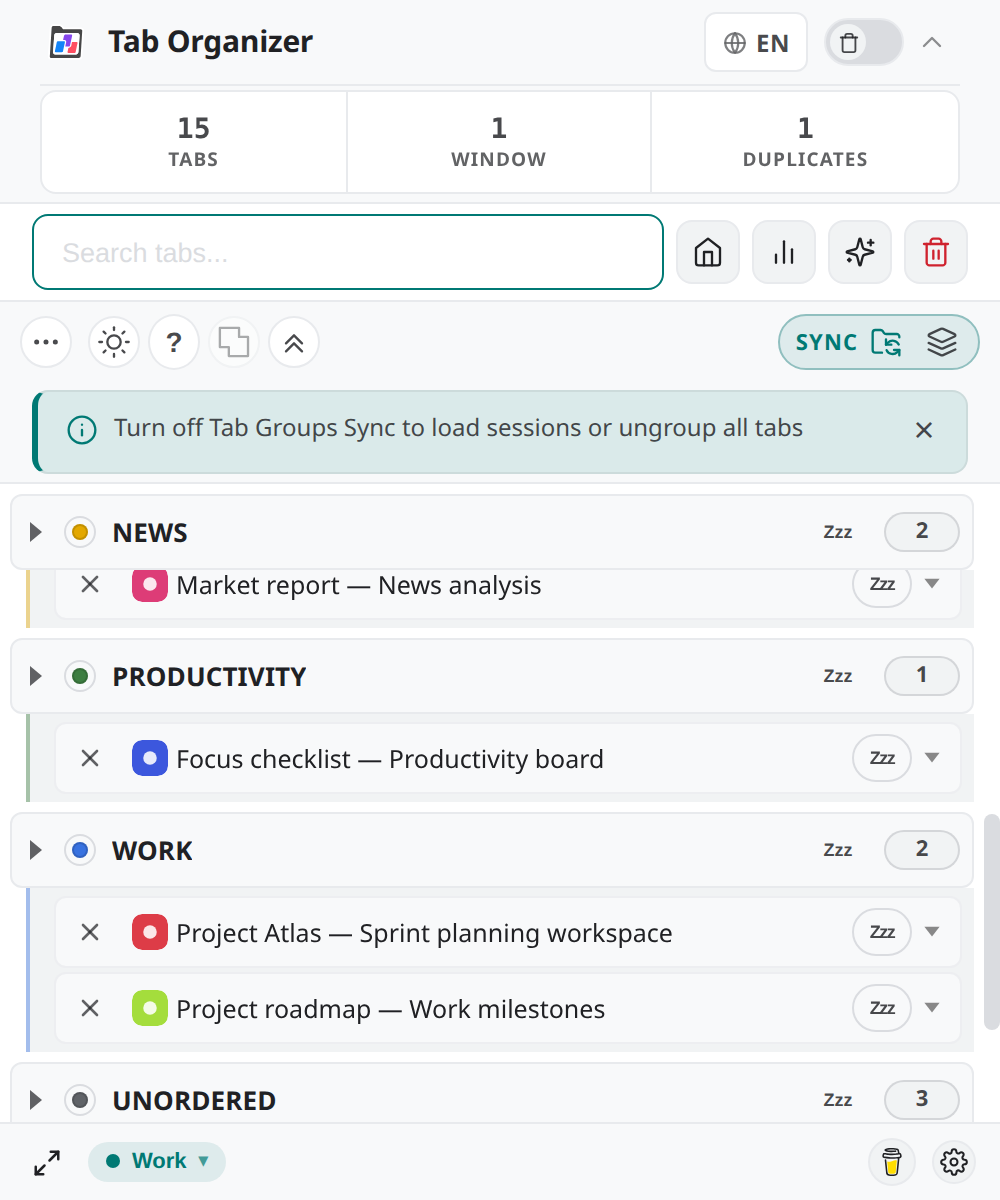
Sync lässt sich nicht aktivieren / keine SYNC-Pill sichtbar
Schalte zuerst den Gruppen-Spiegelmodus aus. Mirror und Tab-Sync (BETA) schließen sich gegenseitig aus. Solange die MIRROR-Pill aktiv ist, sind Sync-Steuerungen ausgeblendet. Siehe Mirror- und Sync-Grenze.
Mirror ist an, aber ich erwartete automatische Kategorien
Neue Profile starten mit Gruppen-Spiegelmodus. Schalte Mirror aus, um zu automatischen Kategorien zurückzukehren, ohne Sync zu aktivieren.
Native Chrome Tab Groups stimmen nicht mit dem Popup überein
- Prüfe den Sync-Indikator. Warte, solange er „synchronisierend“ meldet.
- Vermeide parallele Gruppenänderungen während dieser Phase.
- Aktualisiere das Popup und vergleiche erneut.
- Prüfe, ob der betroffene Tab angeheftet ist.
Lies vor einem erneuten Aktivieren die Überschreibgrenze.
Eigene Gruppen oder Farben werden nicht gespeichert
Chrome Sync kann eine Speicherquote melden. Kürze lange Gruppennamen oder lösche nicht benötigte benutzerdefinierte Gruppen. Prüfe außerdem, ob Chrome Sync im verwendeten Profil verfügbar ist.
Probleme mit Sleep und Wake
Sleep ist für einen Tab nicht verfügbar
Der aktive Tab bleibt immer wach. Angeheftete Tabs, bereits schlafende Tabs und Seiten, die Chrome nicht verwirft, werden übersprungen.
Eine Sammelaktion schläft keine Tabs
Alle ausgewählten Tabs können aktiv, angeheftet, bereits schlafend oder eingeschränkt sein. Siehe Berechtigungsgrenzen.
Probleme mit Sessions
Eine Datei wird abgelehnt
- Verwende eine unveränderte
.tabsession-Datei aus Tab Organizer. - Prüfe die angezeigte Schema- oder Kompatibilitätsmeldung.
- Die Dateiauswahl kann
.tabsessionund.jsonakzeptieren; die Drop-Fläche ist für.tabsessionvorgesehen. - Ändere Versionsangaben nicht manuell.
Laden ist nicht möglich
Deaktiviere Tab-Sync (BETA); bei aktivem Sync ist Restore gesperrt. Sichere aktuelle Tabs, bevor du den Ladevorgang erneut beginnst.
Fenster erscheinen an einer anderen Position
Eine veränderte Display-Anordnung oder fehlende Displays kann die Rekonstruktion beeinflussen. Prüfe alle Chrome-Fenster und verschiebe sie bei Bedarf manuell. Vergleiche anschließend Tabs und Gruppen mit dem erwarteten Zustand.
Probleme mit der Suche
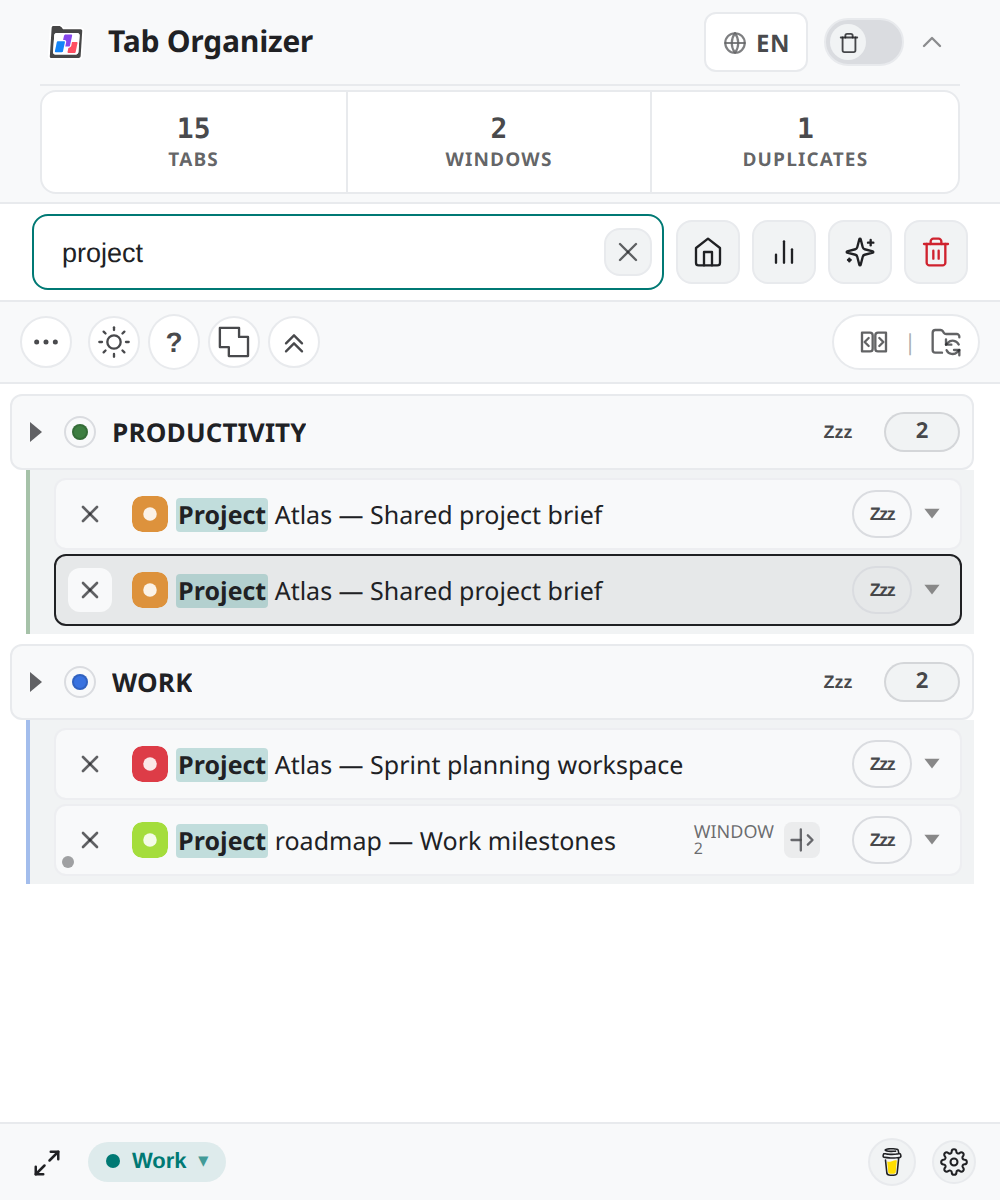
Es erscheinen keine Treffer
- Leere das Suchfeld vollständig.
- Deaktiviere vorübergehend Gruppen- und Fensterfilter.
- Suche mit einem kürzeren Teil von Titel oder Adresse.
- Aktualisiere das Popup.
Pfeiltasten oder Enter reagieren nicht
Setze den Fokus erneut in das Suchfeld. Prüfe, ob ein Dialog geöffnet ist. Wenn nur ein globales Kürzel ausfällt, kontrolliere die Chrome-Verwaltung für Erweiterungstastenkombinationen auf Konflikte.
Support erhalten
Wenn die Schritte das Problem nicht lösen:
- Bestätige die installierte Version unter
chrome://extensions. - Notiere Chrome-Version, Betriebssystem, betroffene Funktion und reproduzierbare Schritte.
- Beschreibe erwartetes und tatsächliches Verhalten.
- Nutze den vom Anbieter im offiziellen Chrome-Web-Store-Eintrag veröffentlichten Supportweg.
Teile keine .tabsession-Datei, ungefilterten Screenshots oder Listen realer URLs, sofern dies nicht ausdrücklich erforderlich und für dich vertretbar ist. Entferne persönliche, interne und vertrauliche Angaben aus Diagnosematerial.