
Konzepte
Kontextprofile
Trenne Regelkontexte, wechsle und verwalte Profile und schalte mit dem Mac-zuerst dargestellten Kürzel weiter.
Zu English wechselnWas ein Profil ändert
Ein Kontextprofil ist ein benannter Regelkontext. Damit kann eine Browserinstallation getrennte Tab-Regelsätze für unterschiedliche Arbeitsarten behalten, ohne alle Muster in einer einzigen Prioritätsliste zu vermischen.
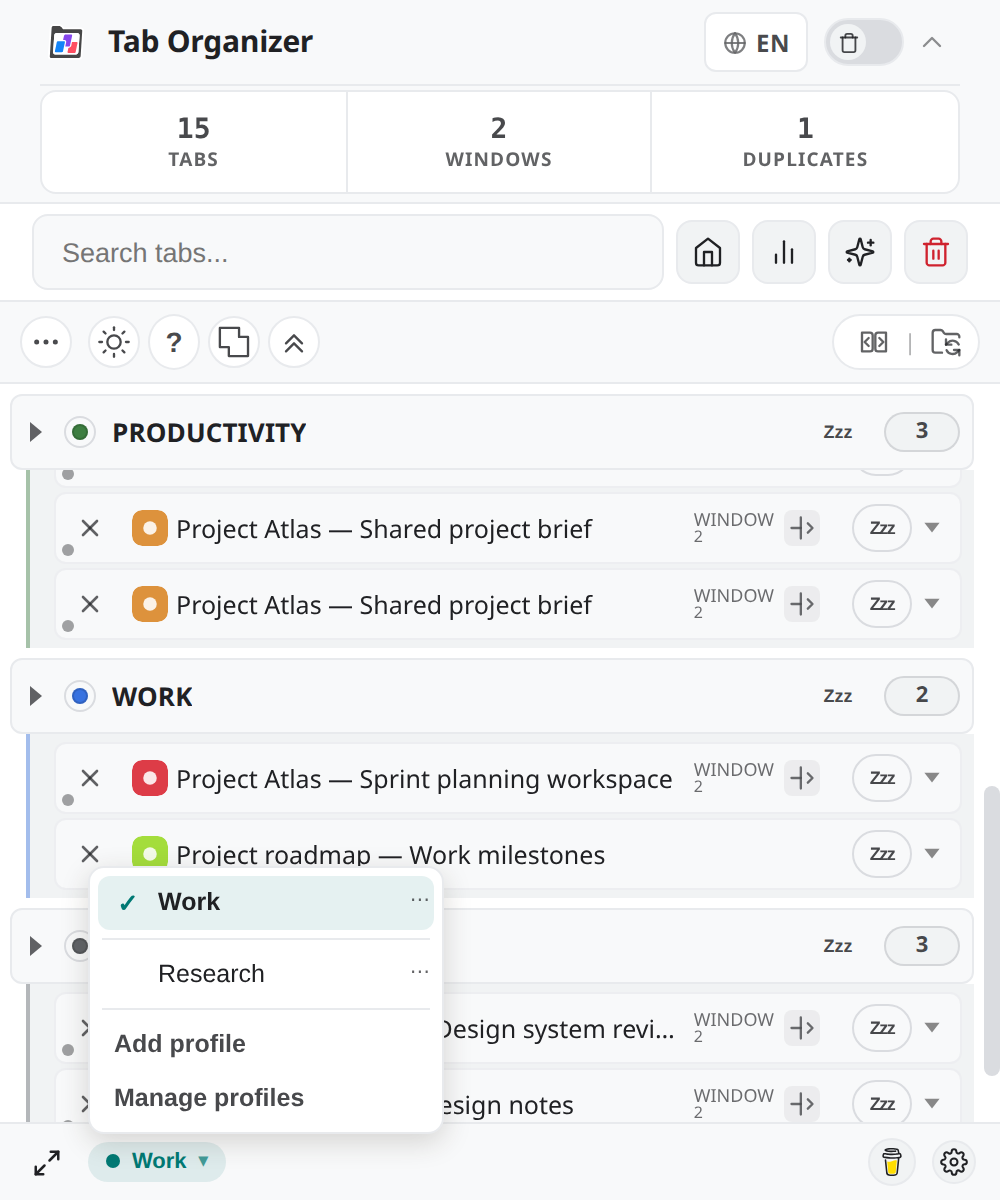
Der Chip des aktiven Profils erscheint in der Fußzeile von Tab Organizer. Das aktive Profil bestimmt, welche profilspezifischen Regeln du siehst und bearbeitest.
Profile wechseln
- Wähle den Chip des aktiven Profils.
- Prüfe die Profile im Menü.
- Wähle das Profil, das du aktivieren möchtest.
- Prüfe den Namen des aktiven Profils und die daraus entstehenden Tab-Zuordnungen.
Wenn ein Regelformular ungespeicherte Änderungen enthält, fragt Tab Organizer vor dem Wechsel nach. Brich ab, um den aktuellen Bearbeitungskontext zu erhalten, oder fahre nur fort, wenn du diese Entwurfsänderungen verlassen möchtest.
Profile erstellen, umbenennen und löschen
Nutze Profil hinzufügen im Profilmenü oder die Hinzufügen-Steuerung neben dem aktiven Profil. Gib jedem Profil einen Namen, der seinen Regelkontext erkennbar macht.
Über das Aktionsmenü eines Profils kannst du es umbenennen. Löschen ist verfügbar, wenn ein anderes Profil verbleiben kann, und muss bestätigt werden. War das gelöschte Profil aktiv, wechselt Tab Organizer zu einem verbleibenden Profil und aktualisiert die Ansicht.
Regeln gehören zum aktiven Profil
Öffne Profile verwalten, um den Regelbereich des aktiven Profils aufzurufen. Das Banner für den Profilkontext zeigt, zu welchem Profil die dargestellten Regeln gehören.
Prüfe vor dem Erstellen, Bearbeiten, Umsortieren, Importieren oder Exportieren von Regeln das aktive Profil. Unter Tab-Regeln findest du Treffertypen, Priorität, Tests, schnelles Hinzufügen und Paketkonflikte.
Zum nächsten Profil weiterschalten
Außerhalb eines Eingabefelds verwendest du:
- Mac: ⌥⇧P
- Windows/Linux: Alt + Shift + P
Das Kürzel aktiviert das nächste Profil und springt nach dem letzten wieder zum ersten. Bei weniger als zwei Profilen gibt es nichts umzuschalten. Die Mac-Schreibweise steht zuerst, wie in der Kürzelreferenz der Erweiterung.