
Anleitungen
Gruppen automatisch einklappen
Konfiguriere Auto-Collapse bei aktivem Chrome-Tabgruppen-Sync und halte die aktive Gruppe sichtbar.
Zu English wechselnAuto-Collapse hält die aktive native Chrome Tab Group geöffnet und kann andere Gruppen beim Fokuswechsel einklappen. Das Verhalten betrifft die Chrome-Tab-Leiste und setzt aktiven Tab-Sync (BETA) voraus.
Verhalten beim Einklappen
Bei aktivierter Funktion reagiert Tab Organizer auf den aktiven Tab und den Gruppenzustand. Wechselt der Fokus in eine andere native Gruppe, kann die zuvor nicht aktive Gruppe eingeklappt werden, während die aktive Gruppe offen bleibt.
Davon getrennt lassen sich Gruppen innerhalb des Popups vollständig ein- oder ausklappen. Ein im Popup eingeklappter Bereich beweist daher nicht, dass die entsprechende native Chrome Tab Group denselben Zustand besitzt.
Auto-Collapse aktivieren
- Prüfe, ob Tab-Sync (BETA) aktiv und vollständig abgeglichen ist.
- Aktiviere Auto-Collapse im Tab-Organizer-Popup.
- Wechsle zwischen Tabs in zwei unterschiedlichen nativen Gruppen.
- Beobachte, ob die nicht aktive Gruppe eingeklappt und die aktive sichtbar bleibt.
Wenn der Sync ausgeschaltet ist, kann Auto-Collapse die nativen Gruppen nicht wie beschrieben steuern. Lies vor der Sync-Aktivierung den Hinweis zum Überschreiben bestehender Gruppen.
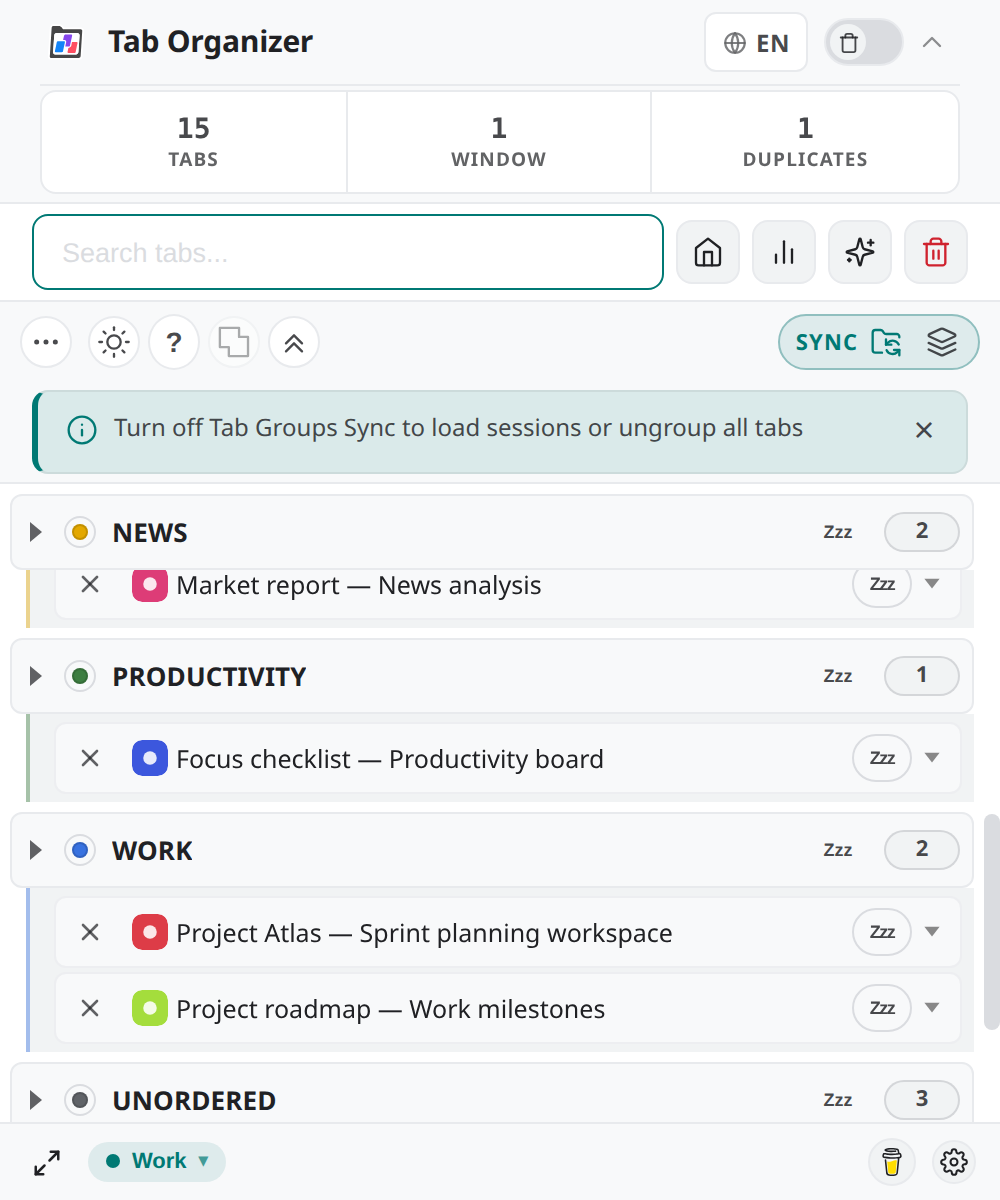
Aktive Gruppe
Die aktive Gruppe wird durch den aktuell fokussierten Tab bestimmt. Ein nicht gruppierter oder angehefteter Tab kann deshalb einen anderen Zustand erzeugen als ein normaler Tab innerhalb einer nativen Gruppe.
Mit Alt+Shift+C kannst du alle nativen Gruppen außer der aktiven einklappen. Chrome oder eine andere Erweiterung kann dieses Kürzel belegen; prüfe bei Bedarf die Chrome-Verwaltung für Erweiterungstastenkombinationen.
Auto-Collapse deaktivieren
Schalte Auto-Collapse im Popup aus, wenn Gruppen nach einem Fokuswechsel geöffnet bleiben sollen. Das Deaktivieren klappt bereits geschlossene Gruppen nicht zwingend wieder auf.
Öffne die benötigten Gruppen anschließend in der Chrome-Tab-Leiste oder verwende die passende Gruppenaktion. Wenn der Schalter nicht gespeichert wird oder Sync-Zustände widersprüchlich erscheinen, folge Sync-Probleme beheben.