Anleitungen
Benutzerdefinierte Gruppen verwalten
Lege eigene Tabgruppen an, weise Tabs zu und gestalte Gruppen in Tab Organizer mit Farben oder Verläufen.
Zu English wechselnBenutzerdefinierte Gruppen ergänzen die regelbasierten Standardkategorien. Verwende sie für Projekte, Rollen oder andere Begriffe, die sich nicht zuverlässig aus Domain und Seitentitel ableiten lassen.
Gruppe anlegen
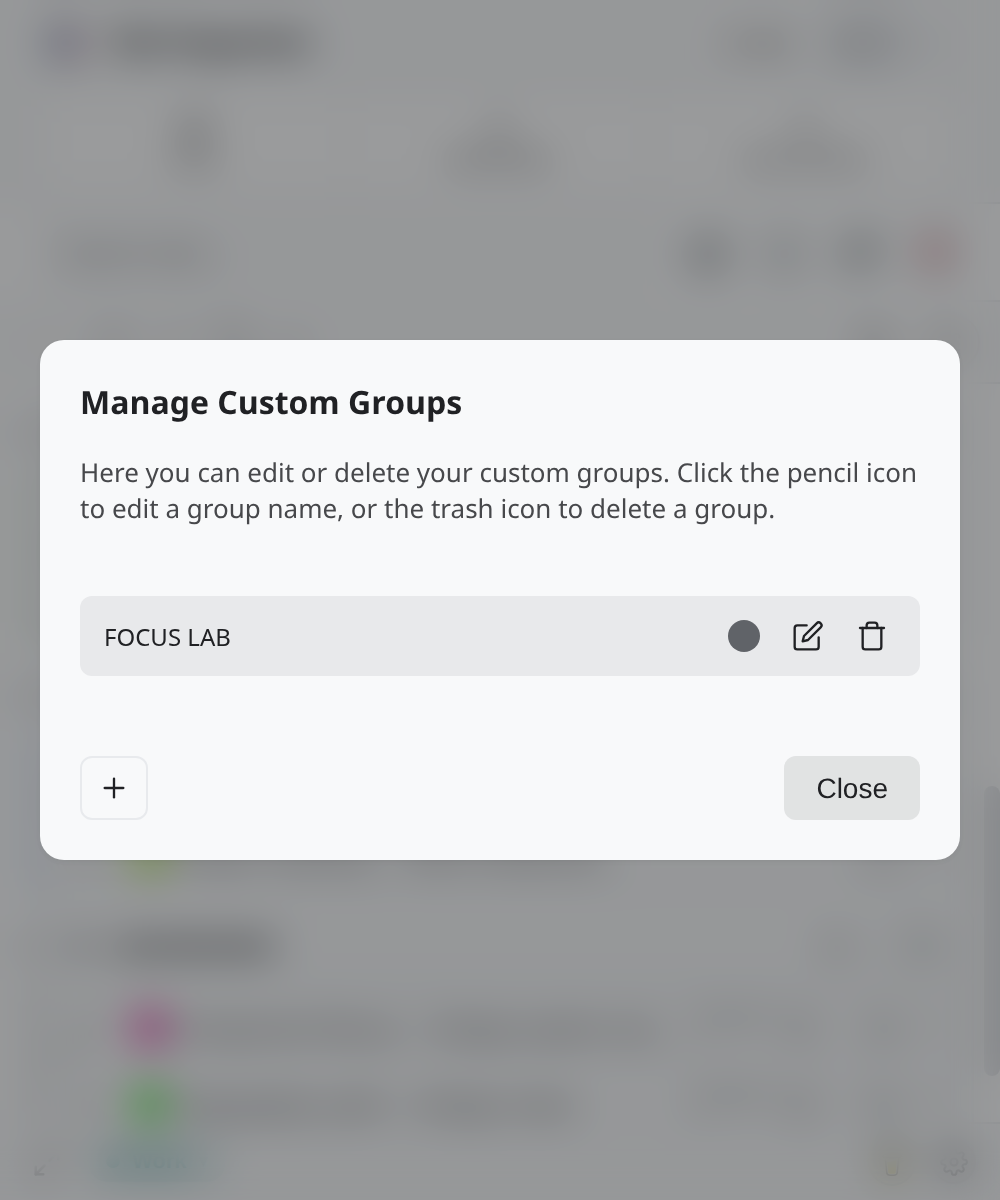
- Öffne im Popup die Verwaltung der benutzerdefinierten Gruppen.
- Wähle die Aktion zum Anlegen einer Gruppe.
- Gib einen kurzen, eindeutigen Namen ein.
- Speichere die Gruppe.
- Prüfe, ob sie in der Gruppenauswahl für Tabs erscheint.
Gruppennamen werden in dieser Version über Chrome Sync gespeichert. Beachte deshalb mögliche Sync-Quoten und verwende keine vertraulichen Angaben als Namen. Bei einem Quota-Fehler fordert die Oberfläche dazu auf, Gruppen zu löschen oder Namen zu kürzen.
Tabs zuweisen
Öffne die Gruppenansicht und wähle beim gewünschten Tab die neue Gruppe aus. Die manuelle Zuordnung ist besonders nützlich, wenn ein Tab durch die Domain- oder Titelregel in einer allgemeineren Kategorie gelandet ist.
Bei aktivem nativen Sync kann eine Änderung auch die Chrome Tab Group des Tabs beeinflussen. Prüfe nach der Zuweisung sowohl das Popup als auch die Chrome-Tab-Leiste. Grundlagen dazu erklärt Native Synchronisierung.
Gruppenfarben
Für eigene Gruppen stehen einzelne Farben und Farbverläufe zur Verfügung. Du kannst eine Vorschau und vorgegebene Verläufe verwenden, bevor du speicherst.
Farben unterstützen die visuelle Orientierung, ersetzen aber keine eindeutigen Namen. Plane Gruppen so, dass sie auch im hellen und dunklen Theme unterscheidbar bleiben. Wie Gruppennamen können Farben und Verläufe Chrome Sync verwenden.
Gruppe bearbeiten
In der Gruppenverwaltung kannst du eine eigene Gruppe umbenennen, ihre Gestaltung ändern oder sie löschen. Prüfe vor dem Löschen, welche Tabs der Gruppe zugeordnet sind und ob der native Sync aktiv ist.
Nach einer Umbenennung oder Farbänderung kann die Synchronisierung einen Moment benötigen. Wenn die Anzeige nicht übereinstimmt, warte auf das Ende des Sync-Status und aktualisiere anschließend das Popup. Bei dauerhaften Abweichungen hilft Fehlerbehebung für Sync-Probleme.