
Anleitungen
Tabs in mehreren Fenstern verwalten
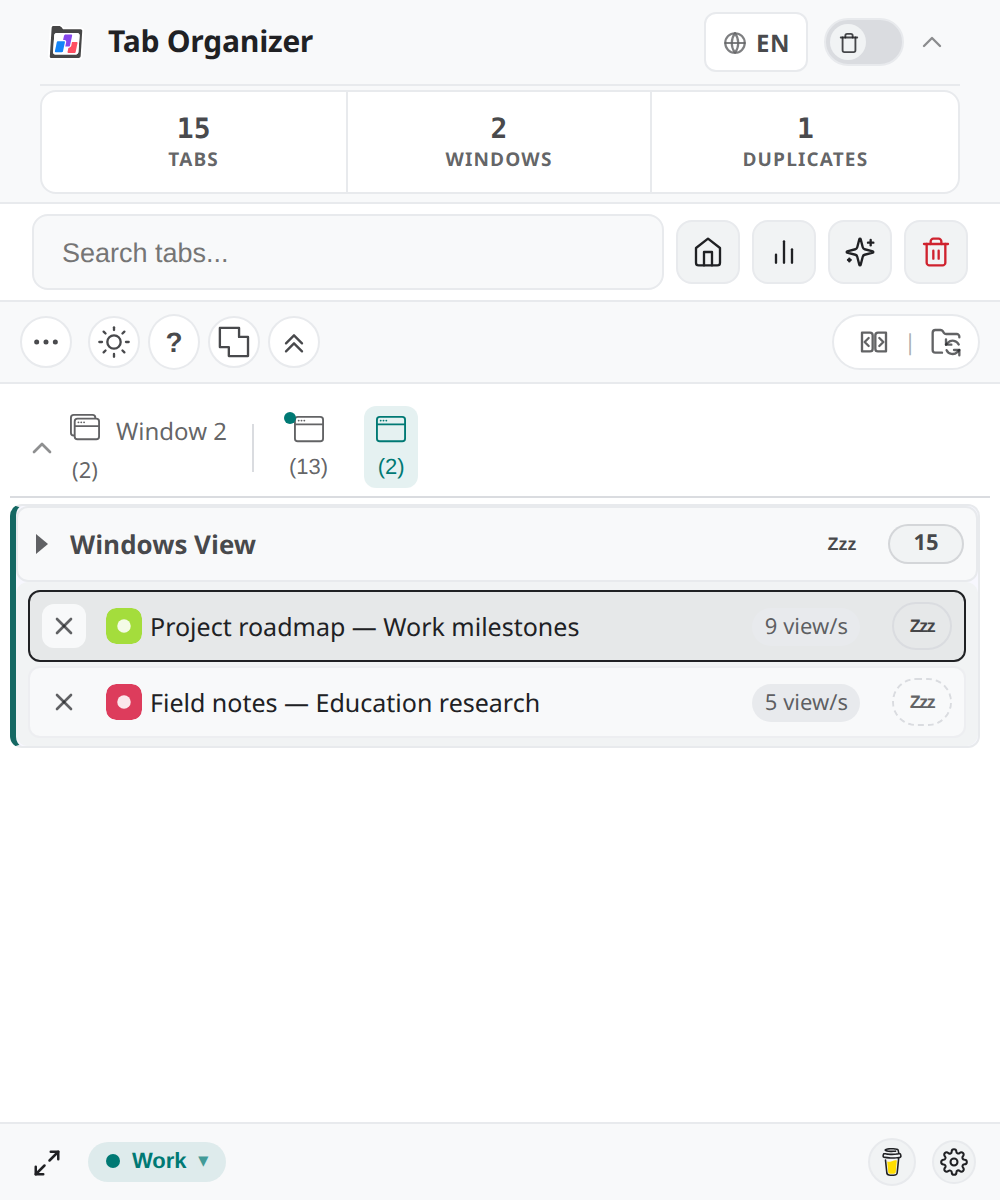
Filtere Tabs nach Browserfenster, verschiebe einzelne Tabs ins aktuelle Fenster und führe Fenster nach einer bewussten Prüfung zusammen.
Zu English wechselnTab Organizer erkennt Tabs in mehreren normalen Chrome-Fenstern. Die Oberfläche markiert Tabs aus anderen Fenstern und kann Listen nach Fenster gliedern oder filtern.
Nach Fenster filtern
Nutze den Fensterfilter, wenn du nur den Bestand eines bestimmten Arbeitsbereichs sehen möchtest. Alternativ zeigt eine gemeinsame Liste Tabs aus allen erkannten Fenstern.
Ein Filter verändert keine Tabs. Er begrenzt nur die sichtbare Auswahl. Prüfe deshalb vor einer Mehrfachaktion, ob ein aktiver Filter ihren erwarteten Geltungsbereich beeinflusst.
Zwischen Fenstern verschieben
Ein einzelner Tab aus einem anderen Fenster kann in das aktuell fokussierte Fenster verschoben werden:
- Fokussiere das Chrome-Fenster, das den Tab aufnehmen soll.
- Öffne darin das Tab-Organizer-Popup.
- Zeige bei Bedarf Tabs aus allen Fenstern an.
- Suche den als extern markierten Tab.
- Wähle die Aktion zum Verschieben in das aktuelle Fenster.
- Prüfe, ob Chrome das Ziel-Fenster und die gewünschte Gruppe beibehalten hat.
Für dieses Verschieben ist in dieser Version kein allgemeines Ziehen von Tabs innerhalb des Popups dokumentiert.
Fenster zusammenführen
Beim Zusammenführen werden Tabs aus anderen Fenstern in das aktuelle Fenster übertragen. Die vorherige Fensteraufteilung geht dadurch verloren.
- Fokussiere das Fenster, das als Ziel erhalten bleiben soll.
- Prüfe über den Fensterfilter alle betroffenen Fenster und Tabs.
- Wähle die Aktion zum Zusammenführen der Fenster.
- Lies im Bestätigungsdialog den angegebenen Umfang.
- Bestätige erst, wenn alle anderen Fenster in das aktuelle übertragen werden dürfen.
Eine vorher gespeicherte Session kann Fenstergeometrie dokumentieren. Hinweise stehen unter Geltungsbereich einer Session.
Ergebnis prüfen
Kontrolliere nach dem Verschieben oder Zusammenführen:
- Sind alle erwarteten Tabs vorhanden?
- Ist der gewünschte Tab aktiv und sind angeheftete Tabs erhalten?
- Stimmen Gruppenzuordnungen und native Chrome Tab Groups?
- Ist kein benötigtes Fenster unerwartet leer?
Wenn der native Sync aktiv ist, warte bis zum Ende der Synchronisierung. Bei fehlenden Tabs prüfe unmittelbar den Chrome-Verlauf; die Extension bietet für Fenster-Merge keinen dokumentierten eigenen Rückgängig-Befehl.