Konzepte
Gruppen-Spiegelmodus und native Gruppen
Arbeite direkt mit nativen Chrome-Gruppen und verstehe Bearbeitung, Auswahl, Einklappverhalten und die Tab-Sync-Grenze.
Zu English wechselnWas der Gruppen-Spiegelmodus abbildet
Der Gruppen-Spiegelmodus (Group Mirror Mode) liest native Chrome Tab Groups und bildet sie in Tab Organizer ab. Die nativen Gruppen sind die Quelle der angezeigten Struktur. Änderungen über Mirror aktualisieren deshalb den Gruppenzustand in Chrome, anstatt ein zweites automatisches Zuordnungsschema zu erzeugen.
In einem neuen Chrome-Profil ist der Gruppen-Spiegelmodus standardmäßig aktiv. Tab-Sync (BETA) bleibt optional und erfordert eine ausdrückliche Aktivierung.
Der Gruppen-Spiegelmodus unterscheidet sich von Tab-Sync (BETA):
- Tab-Sync (BETA) beginnt mit den Zuordnungen von Tab Organizer und wendet sie auf native Gruppen in diesem Chrome-Profil an (geräte-lokal, kein Cloud-Sync).
- Gruppen-Spiegelmodus beginnt mit bestehenden nativen Gruppen und macht diese in Tab Organizer bearbeitbar.
- Sind beide Steuerungen aus, nutzt die Gruppenansicht automatische Kategorien, eigene Zuordnungen und Tab-Regeln.
Toolbar-Pills und Steuerungen
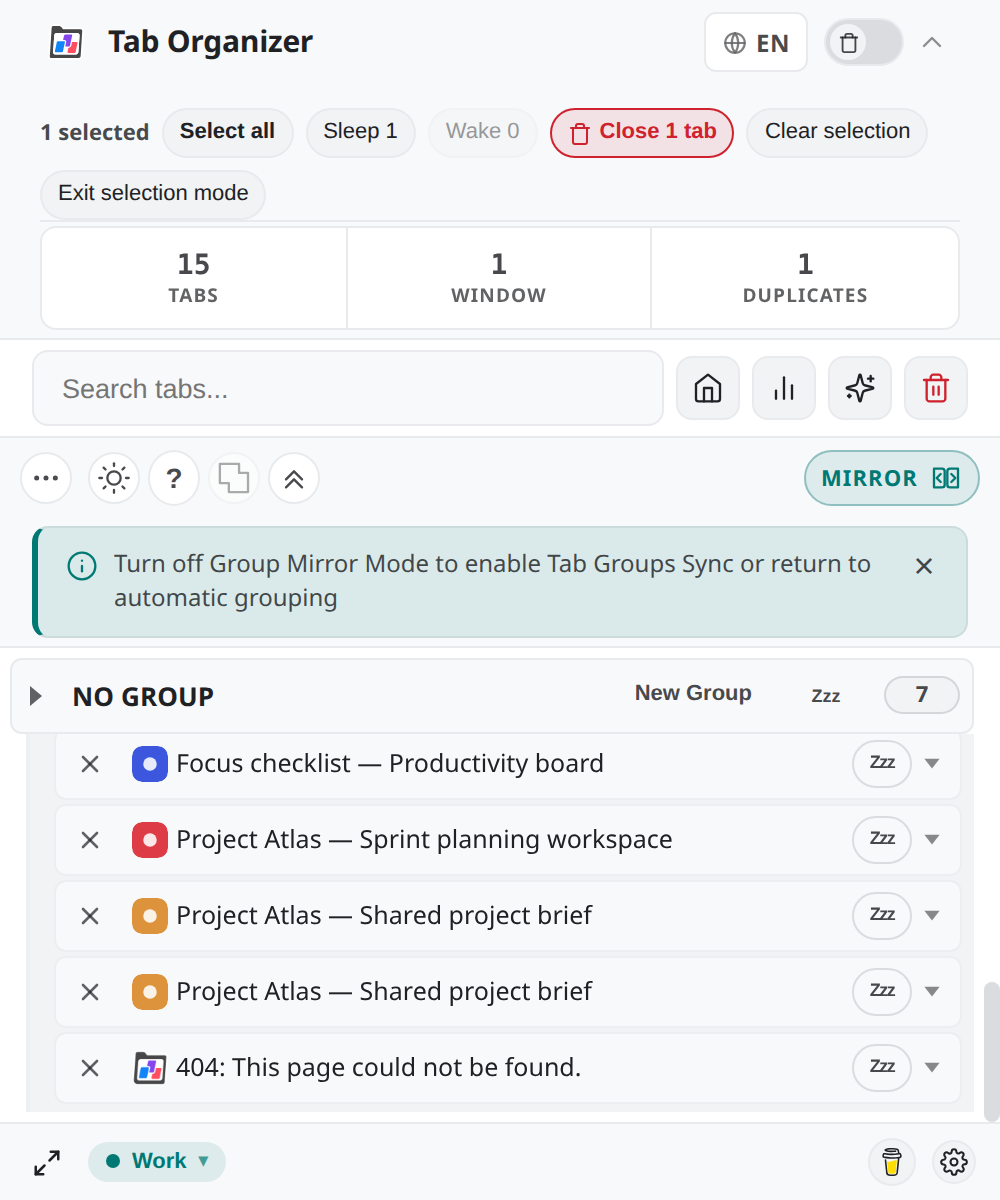
Mirror und Sync teilen sich einen Werkzeugleisten-Bereich. Ist ein Modus aktiv, zeigt eine Status-Pill MIRROR oder SYNC. Die jeweils andere Steuerung bleibt ausgeblendet, bis du den aktiven Modus ausschaltest.
Bei aktivem Gruppen-Spiegelmodus kann ein Hinweis erscheinen: Deaktiviere den Gruppen-Spiegelmodus, um Tab-Sync (BETA) zu aktivieren oder zur automatischen Gruppierung zurückzukehren.
Gruppen-Spiegelmodus aktivieren oder ausschalten
- Öffne die Werkzeugleiste im Popup und finde Mirror- und Sync-Steuerungen.
- Ist Tab-Sync (BETA) aktiv, schalte ihn zuerst aus — die Modi schließen sich gegenseitig aus.
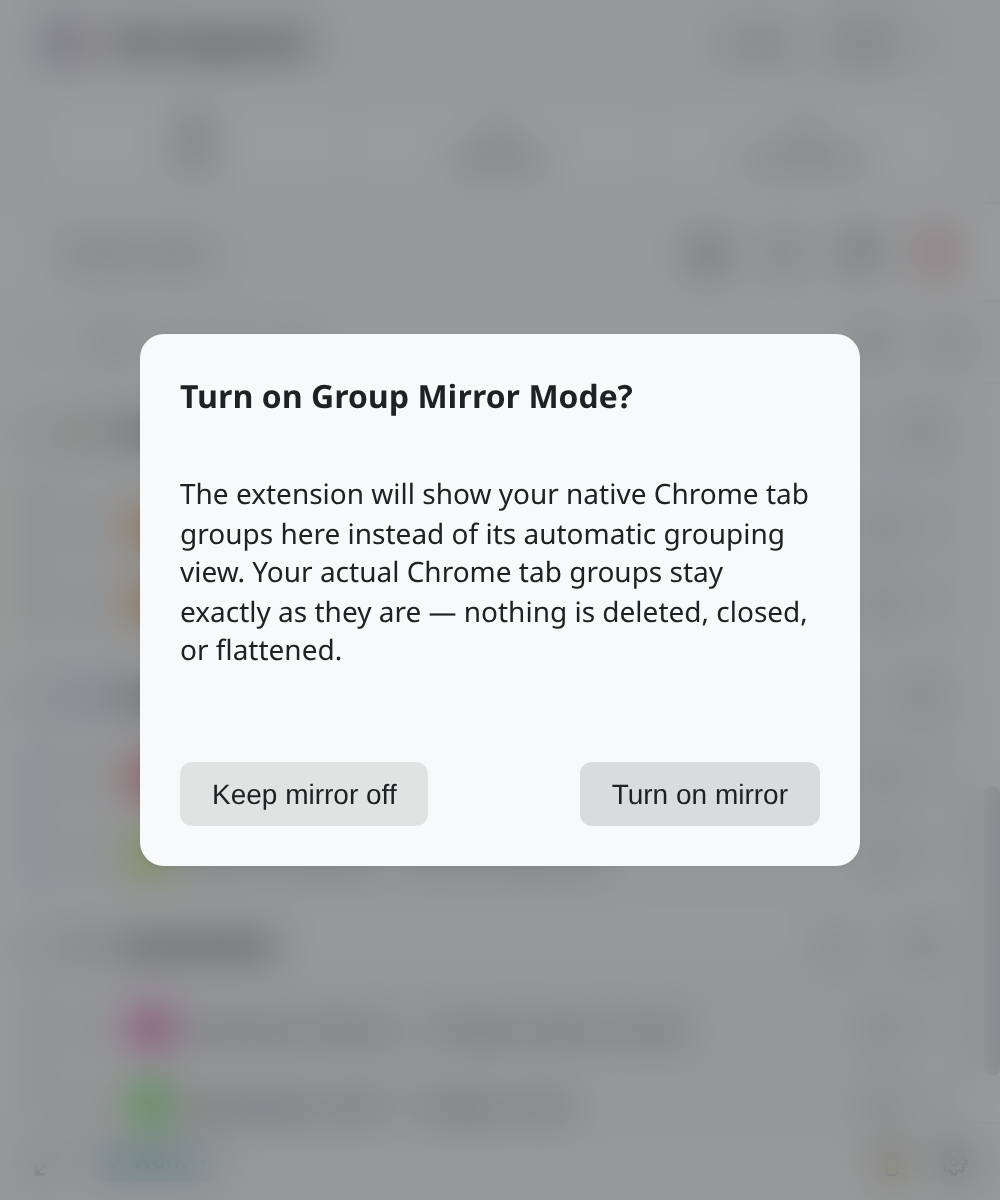
- Wähle Gruppen-Spiegelmodus (oder bestätige Gruppen-Spiegelmodus aktivieren?).
- Die
MIRROR-Pill bestätigt den aktiven Modus. - Vergleiche die Gruppen in Tab Organizer mit der Chrome-Tab-Leiste, bevor du sie bearbeitest.
Auch das Verlassen von Mirror muss bestätigt werden. Sync wird dadurch nicht automatisch aktiviert.
Native Gruppen bearbeiten
Im Gruppen-Spiegelmodus kannst du eine native Gruppe erstellen und bestehende Aggregate umbenennen, neu einfärben, umsortieren, einklappen oder auflösen. Verschiebst du einen Tab in eine andere Mirror-Gruppe, ändert sich die native Gruppenzugehörigkeit.
Prüfe vor dem Verschieben Zielfenster und Zielgruppe. Native Gruppen gehören zu einem Fenster.
Mehrere Mirror-Tabs auswählen
Mirror unterstützt Einzel-, additive, Bereichs- und Tastaturauswahl. Leere die Auswahl vor einer anderen Aufgabe und prüfe hervorgehobene Zeilen vor Gruppenänderungen.
Weitergabe des Einklappens wählen
Das Einklappen einer Popup-Gruppe und einer nativen Chrome-Gruppe sind standardmäßig getrennt. Auch im Browser einklappen bestimmt, ob Mirror-Einklappen auch den nativen Zustand ändert.
Mirror und Tab-Sync laufen nicht gleichzeitig
Tab-Sync (BETA) ist aus, bis du ihn aktivierst. Bei aktivem Sync ist Mirror nicht verfügbar; bei aktivem Mirror ist Sync nicht verfügbar.
Schalte den aktuellen Modus aus, bevor du den anderen aktivierst. Lies vor Sync den Warnhinweis zur Überschreibung.