Erste Schritte
Öffnungsart von Tab Organizer wählen
Vergleiche die drei primären Hosts — Popup, Chrome-Seitenleiste und eigenes Fenster — und wechsle in den Einstellungen zwischen ihnen.
Zu English wechselnPrimären Host wählen
Der primäre Host ist der Ort, den Chrome beim Auswählen der Tab-Organizer-Aktion oder beim Öffnungsbefehl anzeigt. Alle drei Hosts führen dieselbe Tab-Organizer-Oberfläche aus. Die Wahl ändert ihren Rahmen, nicht den in dieser Dokumentation beschriebenen Funktionsumfang.
Die Auswahl selbst passiert immer innerhalb der Extension. Eine Website — auch diese — kann sie nicht für dich treffen oder ändern. Einen geführten Vergleich mit Vorschauen findest du im Erste-Schritte-Tutorial.
Popup ist Standard
Bei einer neuen Installation ist das Popup ausgewählt. Es öffnet sich über die Extension-Aktion von Chrome und schließt sich wie ein übliches Extension-Popup, wenn der Fokus an eine andere Stelle wechselt.
Nutze das Popup, wenn du Tab Organizer kurz für eine Aufgabe öffnen und danach direkt zur Seite zurückkehren möchtest.
Browser-Seitenleiste muss aktiviert werden
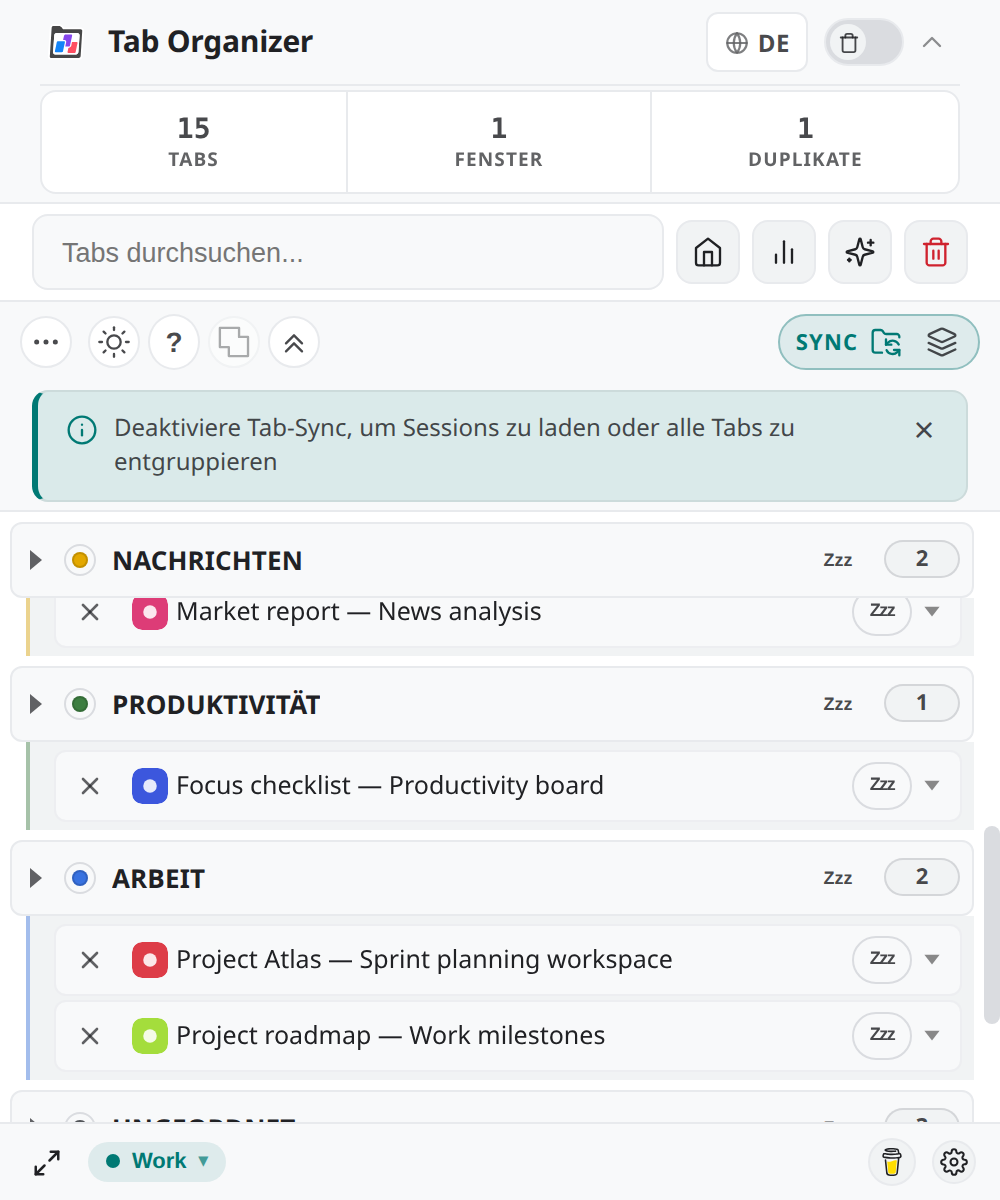
Die Chrome-Seitenleiste wird erst zum primären Host, nachdem du sie ausdrücklich ausgewählt hast. Tab Organizer stellt eine bestehende Installation nicht ohne diese Auswahl auf die Seitenleiste um.
Nutze die Seitenleiste, wenn die Oberfläche neben der aktuellen Seite angedockt bleiben soll, während du Tabs prüfst oder organisierst. Sie teilt sich den Platz mit anderen Seitenleisten-Funktionen von Chrome.
Eigenes Fenster bleibt geöffnet
Der Host „Eigenes Fenster" öffnet Tab Organizer in einem eigenen kleinen Fenster. Es existiert immer nur ein solches Fenster: Löst du die Extension erneut aus, wird das bestehende Fenster fokussiert statt ein zweites geöffnet. Das Fenster merkt sich Größe und Position zwischen den Öffnungen.
Nutze das eigene Fenster, wenn du mit einem zweiten Bildschirm arbeitest oder die Oberfläche unabhängig von einem Browserfenster verfügbar sein soll.
Primären Host ändern
- Öffne Tab Organizer.
- Öffne Einstellungen.
- Suche die Auswahl für den primären Host.
- Wähle Popup, Browser-Seitenleiste oder Eigenes Fenster.
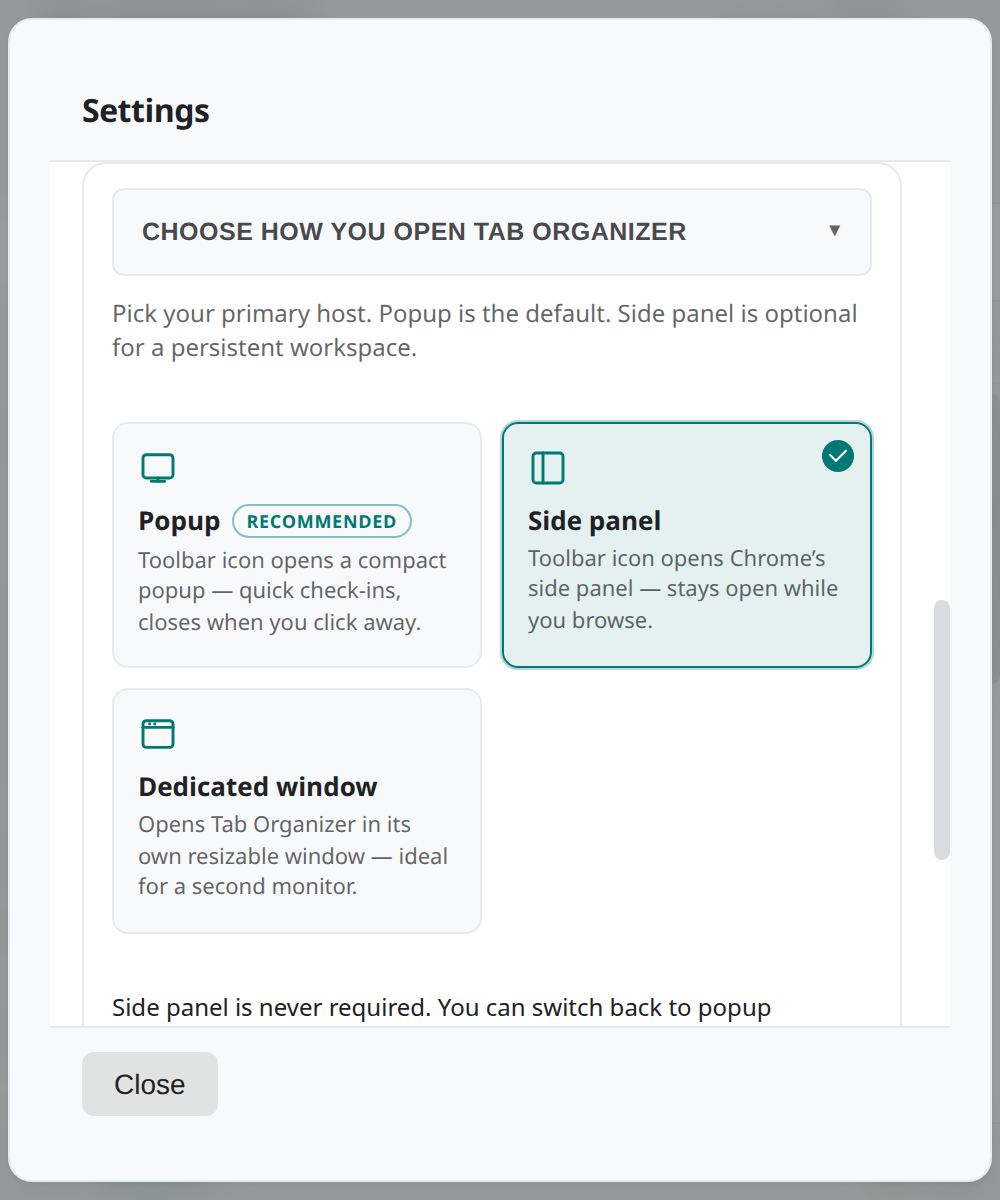
- Schließe die Einstellungen und wähle die Extension-Aktion erneut aus, um den Öffnungsort zu prüfen.
Die Auswahl ist umkehrbar. Wenn du wieder Popup wählst, gilt erneut das Standardverhalten der Aktion; auch das Öffnen per Tastatur folgt dem ausgewählten Host. Sollte ein gewählter Host in deinem Browser einmal nicht verfügbar sein, wechselt Tab Organizer zurück zum Popup und weist darauf hin.