
Anleitungen
Tabs suchen und per Tastatur wechseln
Filtere geöffnete Tabs, navigiere durch Treffer und nutze die in Tab Organizer definierten Tastenkombinationen.
Zu English wechselnDie Suche filtert die im Popup angezeigten Tabs. Sie eignet sich besonders für große Bestände und Tabs in mehreren Fenstern, weil das Aktivieren eines Treffers auch das zugehörige Fenster fokussiert.
Tabs suchen
- Öffne Tab Organizer über die Symbolleiste oder mit ⌥O auf dem Mac und Alt+O unter Windows/Linux.
- Setze den Fokus in das Suchfeld.
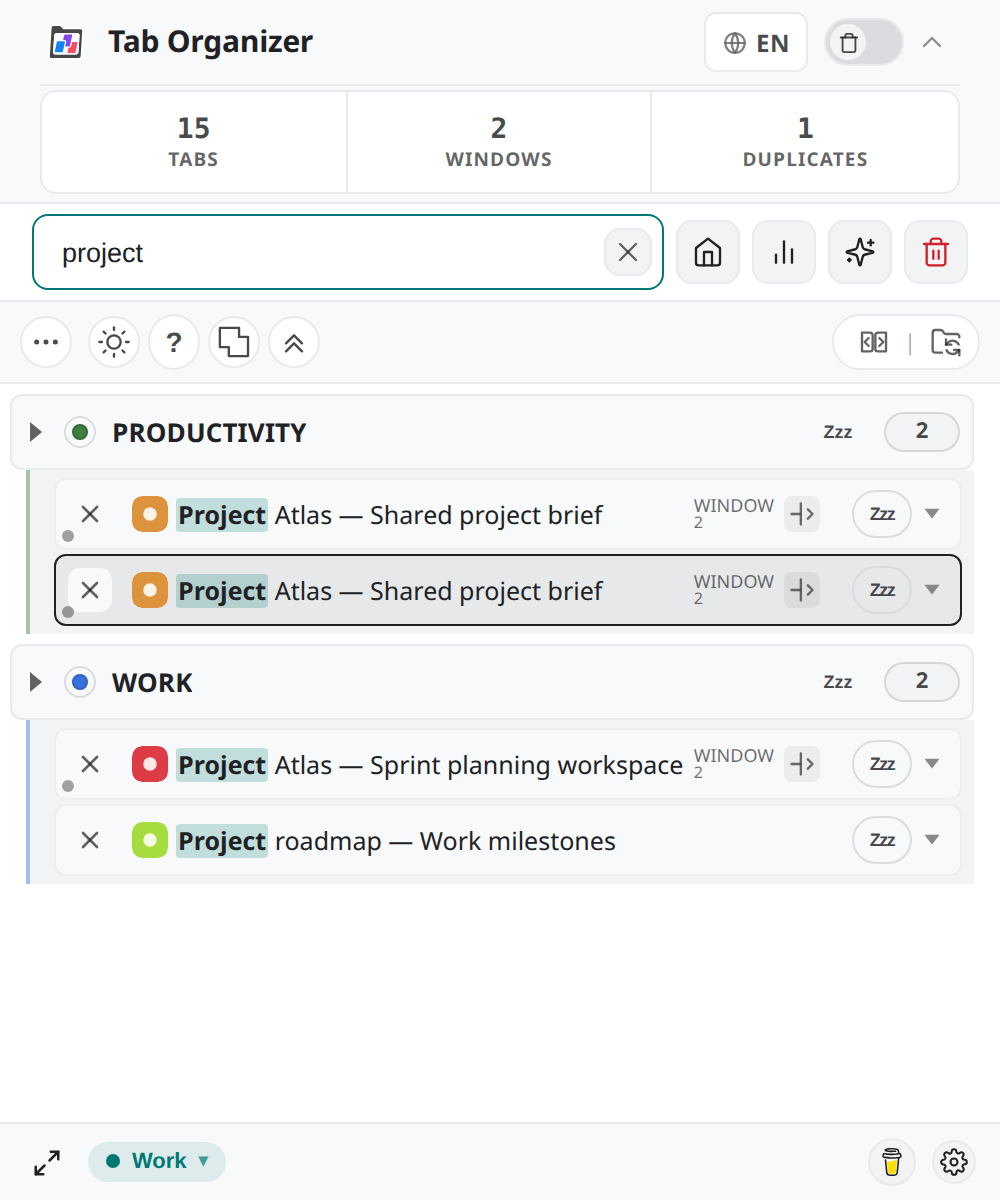
- Gib einen Teil des Seitentitels oder der Adresse ein.
- Prüfe die gefilterte Trefferliste.
- Leere das Feld über die Löschaktion oder mit Escape, wenn du wieder alle Tabs sehen möchtest.
Die Suche verarbeitet die Eingabe innerhalb der Erweiterungsoberfläche. Sie ist von der Suche auf dieser Dokumentationswebsite getrennt.
Durch Treffer navigieren
Mit Pfeil nach unten und Pfeil nach oben verschiebst du die Hervorhebung. Enter aktiviert den hervorgehobenen Treffer; ist noch keiner hervorgehoben, wird der erste Treffer verwendet. Befindet sich der Tab in einem anderen Fenster, fokussiert Chrome dieses Fenster.
Escape leert zunächst eine vorhandene Suche. Ist die Suche bereits leer, kann die Taste das Popup schließen.
Tastenkombinationen
Diese Version definiert 11 Tastenkombinationen: vier Chrome-Befehle und sieben Bedienelemente für die geöffnete Erweiterungsoberfläche. Die Mac-Standardwerte stehen zuerst, danach folgen Windows/Linux. Chrome-Befehle lassen sich unter chrome://extensions/shortcuts neu zuweisen; die Bedienelemente im Popup nicht.
| Aktion | Mac | Windows/Linux | Geltungsbereich |
|---|---|---|---|
| Tab Organizer öffnen | ⌥O | Alt+O | Chrome-Befehl; öffnet das Popup oder das konfigurierte primäre Seitenpanel. |
| Ersten Suchtreffer aktivieren | ⌥⇧A | Alt+Shift+A | Chrome-Befehl; die Zuordnung lässt sich in Chromes Erweiterungstastenkombinationen ändern. |
| Alle Tabs außer dem aktiven schließen | ⌥⇧K | Alt+Shift+K | Chrome-Befehl; die Zuordnung lässt sich in Chromes Erweiterungstastenkombinationen ändern. |
| Alle Gruppen außer der aktiven einklappen | ⌥⇧C | Alt+Shift+C | Chrome-Befehl; die Zuordnung lässt sich in Chromes Erweiterungstastenkombinationen ändern. |
| Zum nächsten Kontextprofil wechseln | ⌥⇧P | Alt+Shift+P | Erweiterungsoberfläche; funktioniert bei geöffnetem Popup oder Seitenpanel. |
| Suche fokussieren | / | / | Erweiterungsoberfläche; funktioniert bei geöffnetem Popup oder Seitenpanel. |
| Hilfe zu Tastenkombinationen anzeigen | ? | ? | Erweiterungsoberfläche; funktioniert bei geöffnetem Popup oder Seitenpanel. |
| Suchtreffer hervorheben | ↑ / ↓ | ↑ / ↓ | Erweiterungsoberfläche; funktioniert bei geöffnetem Popup oder Seitenpanel. |
| Hervorgehobenen Tab aktivieren | Enter | Enter | Erweiterungsoberfläche; funktioniert bei geöffnetem Popup oder Seitenpanel. |
| Suche leeren oder Popup schließen | Esc | Esc | Erweiterungsoberfläche; funktioniert bei geöffnetem Popup oder Seitenpanel. |
| Von der Suche zum ersten Tab wechseln | Tab | Tab | Erweiterungsoberfläche; funktioniert bei geöffnetem Popup oder Seitenpanel. |
Die Aktion Alle Tabs außer dem aktiven schließen ist destruktiv. Prüfe vor ihrer Bestätigung, welches Fenster und welcher Tab aktiv sind. Eine Anleitung mit Geltungsbereich und Wiederherstellungsoptionen findest du unter Mehrere Tabs schließen.
Konflikte mit Tastenkürzeln
Chrome, das Betriebssystem oder eine andere Erweiterung kann dieselbe Kombination belegen. Wenn ein Kürzel nichts auslöst:
- Prüfe zuerst, ob die Aktion per Maus im Popup funktioniert.
- Öffne die Chrome-Seite zur Verwaltung von Erweiterungstastenkombinationen.
- Suche den Befehl von Tab Organizer und prüfe seine aktuelle Zuordnung.
- Weise bei einem Konflikt eine freie Kombination zu.
- Teste sie in einem normalen Browserfenster erneut.
Ein geändertes Kürzel kann von den in dieser Dokumentation genannten Standardwerten abweichen.