
Anleitungen
Browser-Session speichern
Speichere Tabs, Gruppen, Fenster und Display-Geometrie als Sessiondatei und verwalte die letzten lokalen Sessions in Tab Organizer.
Zu English wechselnEine Session hält einen Browser-Arbeitsstand für eine spätere Wiederherstellung fest. Der Export erzeugt eine JSON-basierte Datei mit der Endung .tabsession; zusätzlich kann Tab Organizer bis zu fünf vollständige letzte Sessions lokal in Chrome speichern.
Geltungsbereich der Session
Diese Version erfasst normale Chrome-Fenster und deren Tabs. Dazu gehören unter anderem:
- URL, Titel, Favicon-Adresse sowie angehefteter und aktiver Zustand,
- Titel, Farbe und Zuordnung nativer Gruppen,
- Fensterposition, Größe, Zustand und Fokus,
- Display-Grenzen und nutzbare Arbeitsflächen.
Eine Session ist damit mehr als eine Lesezeichenliste. Sie kann deine Arbeitsstruktur und potenziell sensible Browserdaten abbilden. Ausführliche Angaben findest du unter Inhalt von Sessiondateien.
Session speichern
- Schließe Tabs, die nicht Teil des Arbeitsstands sein sollen.
- Prüfe alle normalen Chrome-Fenster und ihre Position auf den Displays.
- Öffne im Tab-Organizer-Popup die Session-Funktion.
- Wähle die Aktion zum Speichern.
- Prüfe einen Hinweis, falls ein Fenster zu weniger als der Hälfte im sichtbaren Displaybereich liegt.
- Vergib einen verständlichen Namen und starte den Export.
- Lege die heruntergeladene
.tabsession-Datei an einem geschützten Ort ab.
Der Export verändert die geöffneten Tabs nicht. Die Datei wird jedoch außerhalb der Erweiterung zu einer von dir verwalteten Kopie des erfassten Zustands.
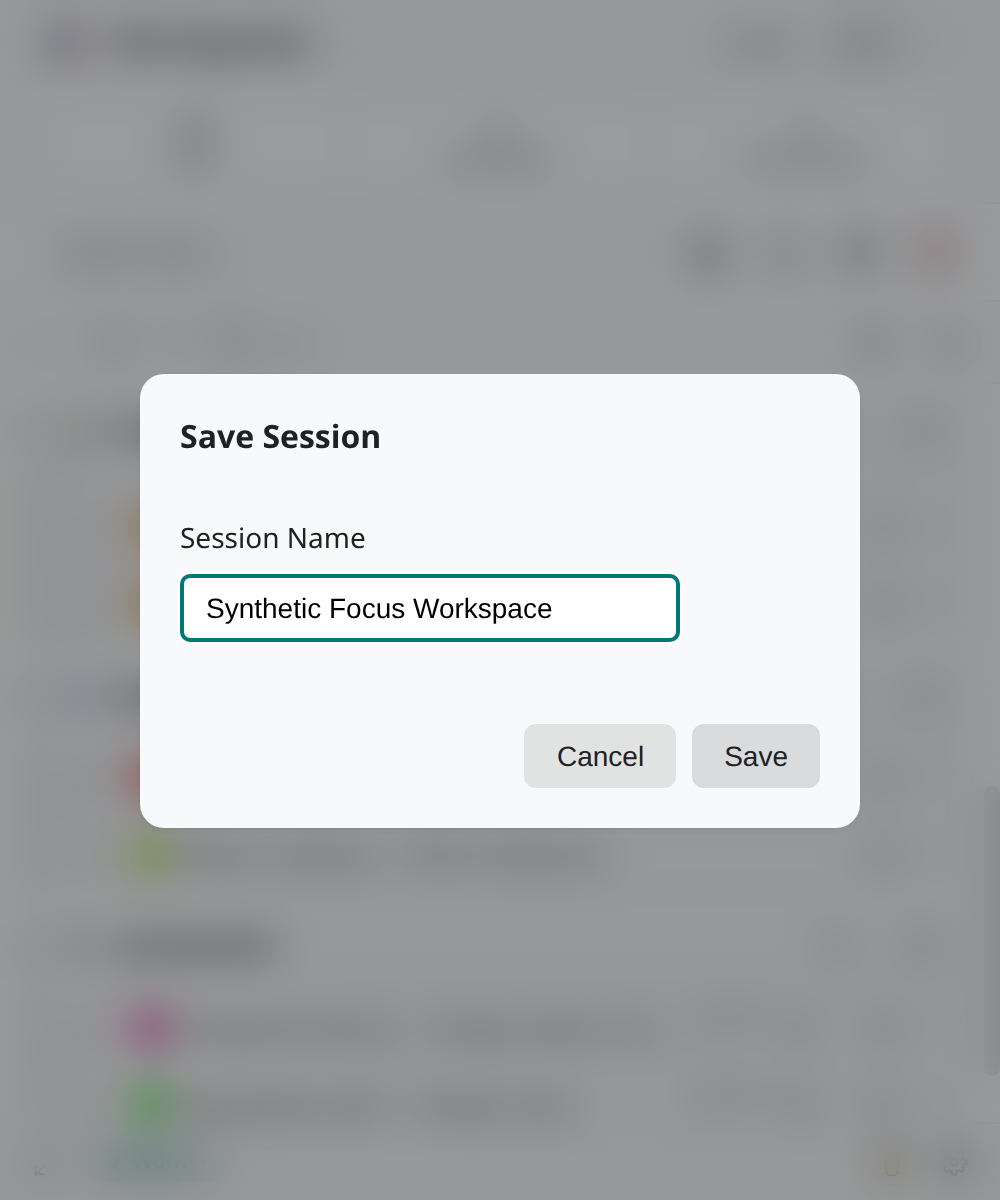
Session benennen
Wähle einen Namen, der Projekt und Zeitpunkt erkennen lässt, ohne vertrauliche Details offenzulegen. Der Dateiname hilft bei der Auswahl, ist aber kein Zugriffsschutz.
Tab Organizer verwendet für Sessiondateien Schema-Version 1.0.0. Benenne die Dateiendung nicht um, wenn du die Datei später per Drag-and-drop importieren möchtest.
Sessions verwalten
Die Liste der letzten Sessions liegt in chrome.storage.local und enthält höchstens fünf vollständige Einträge. Dort kannst du einen Eintrag laden oder aus der lokalen Liste löschen. Wird eine weitere Session hinzugefügt, bleibt nur dieser begrenzte Verlauf erhalten.
Die lokale Liste und exportierte Dateien sind getrennte Kopien: Das Löschen eines letzten Eintrags entfernt keine bereits gespeicherte Datei. Umgekehrt löscht das Entfernen einer Datei nicht die lokale Kopie in Tab Organizer. Verlasse dich für langfristige Sicherungen nicht allein auf die Liste.
Bewahre exportierte Dateien nur so lange wie benötigt auf und teile sie nicht ungeprüft. Prüfe vor dem Wiederherstellen immer den aktuellen Browserzustand und die Restore-Optionen.