
Erste Schritte
Tab Organizer installieren
Installiere Tab Organizer aus dem Chrome Web Store, öffne das Popup und prüfe deinen ersten automatisch gruppierten Tabbestand.
Zu English wechselnInstalliere Tab Organizer nur über seinen veröffentlichten Eintrag im Chrome Web Store. Die Website stellt keine separate Installationsdatei bereit.
Voraussetzungen
Du benötigst Chrome auf einem Desktop-Gerät und die Berechtigung, Erweiterungen aus dem Chrome Web Store zu installieren. Diese Dokumentation wurde gegen Tab Organizer geprüft.
Wenn du ein verwaltetes Browserprofil verwendest, kann deine Organisation Installationen oder einzelne Erweiterungsberechtigungen einschränken. Wende dich in diesem Fall an die zuständige Administration.
Erweiterung installieren
- Öffne den offiziellen Chrome-Web-Store-Eintrag.
- Wähle die Installationsaktion des Chrome Web Store.
- Prüfe den von Chrome angezeigten Berechtigungsdialog.
- Bestätige die Installation.
- Hefte Tab Organizer bei Bedarf über das Erweiterungsmenü an die Symbolleiste an.
Eine sachliche Zuordnung der Berechtigungen zu den Funktionen findest du unter Berechtigungen im Überblick.
Popup zum ersten Mal öffnen
- Öffne einige normale Webseiten in mehreren Tabs.
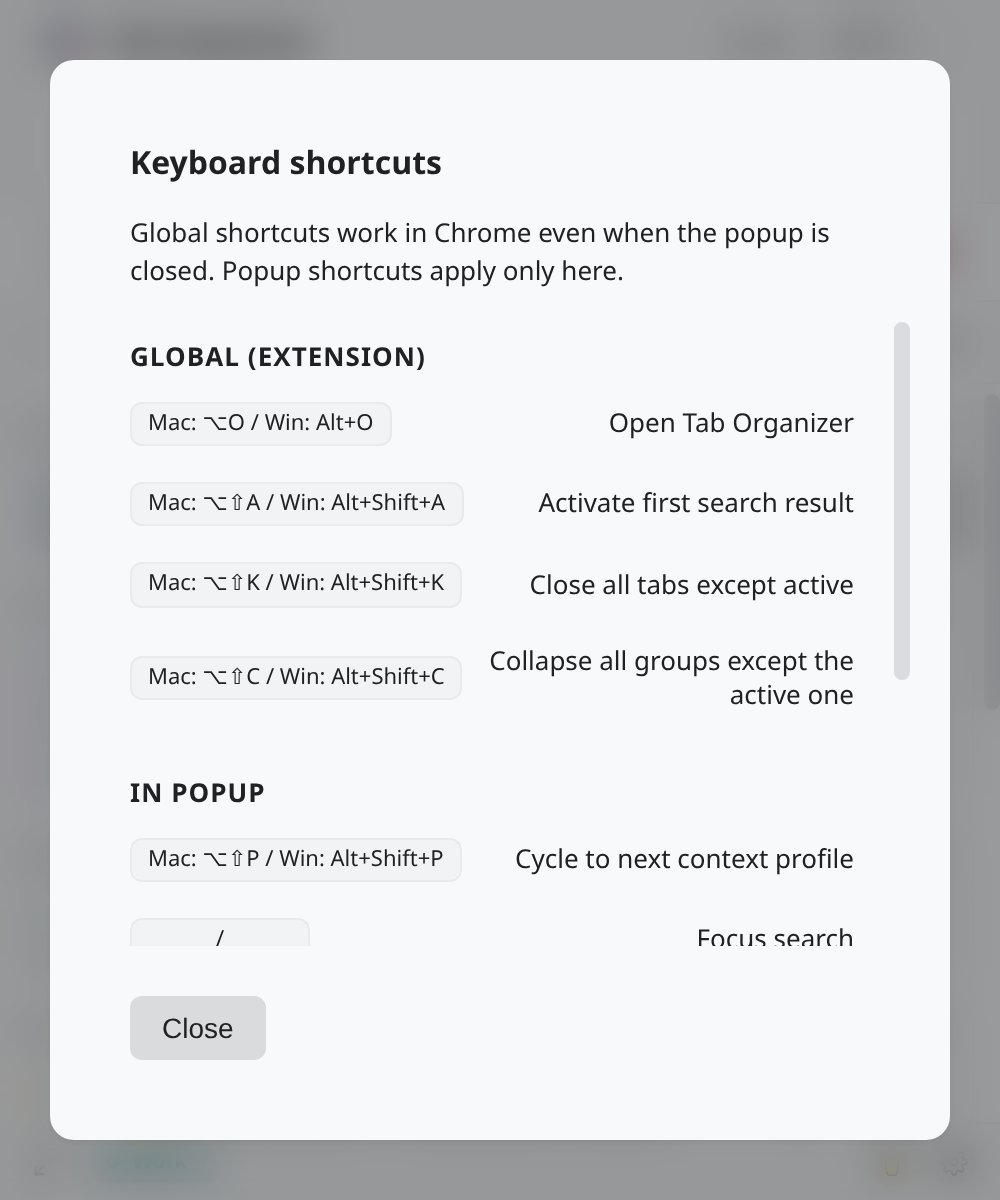
- Wähle das Tab-Organizer-Symbol in der Chrome-Symbolleiste. Alternativ öffnet Alt+O das Popup, sofern Chrome diese Kombination der Erweiterung zugeordnet hat.
- Prüfe die vorgeschlagenen Gruppen. Nicht angeheftete Tabs werden anhand ihrer Domain und ihres Seitentitels Kategorien zugeordnet.
- Nutze die Suche, um einen Tab zu finden, oder öffne eine Gruppe, um ihre Tabs zu prüfen.
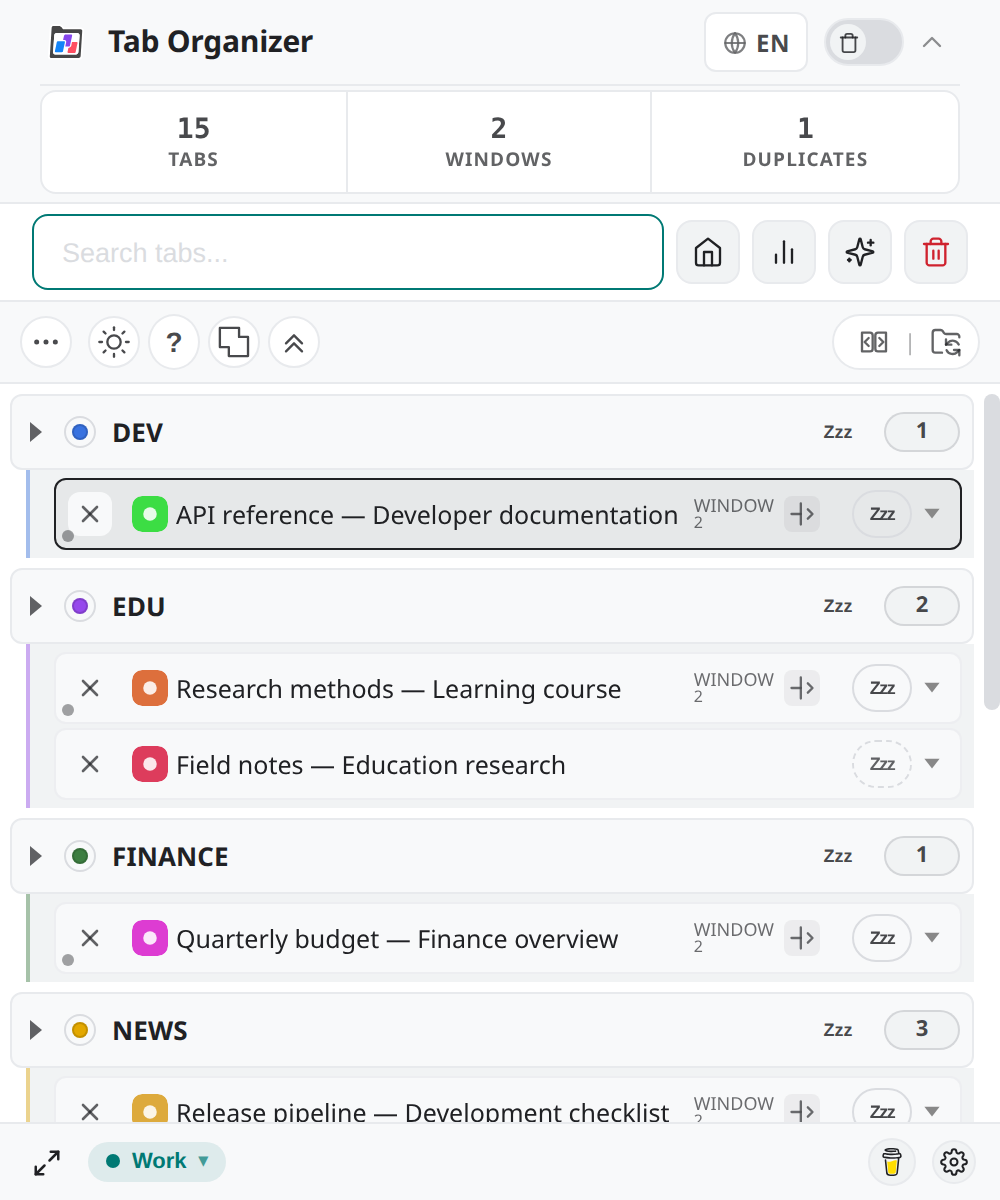
Gruppen-Spiegelmodus ist in neuen Profilen standardmäßig aktiv. Tab-Sync (BETA) bleibt optional und wirkt nur in diesem Chrome-Profil (geräte-lokal).
Das Popup ist der Standard-Host. Nach dem ersten Öffnen kannst du stattdessen die Chrome-Seitenleiste oder ein eigenes Fenster wählen; siehe Öffnungsart von Tab Organizer wählen.
Nächste Schritte
- Folge dem Erste-Schritte-Tutorial, um die Extension anzupinnen und die drei Öffnungsarten mit Vorschauen zu vergleichen.
- Erstelle deine erste sortierte Zuordnung unter Tab-Regeln.
- Unterscheide automatische Gruppierung und Tab-Sync (BETA) vom Gruppen-Spiegelmodus.
- Spare Speicher mit Tabs schlafen legen und wecken.
- Trenne Regelsätze mit Kontextprofilen.
- Suche und wechsle mit Tastenkombinationen zwischen Tabs.
- Lies vor dem ersten Export, welche Daten eine Sessiondatei enthält.