
Anleitungen
Werkzeugleiste anpassen
Nutze die Schnellzugriffsreihe mit sechs Plätzen, die Palette Weitere Werkzeuge und Drag-and-Drop, um Aktionen anzuheften.
Zu English wechselnDie Sync-Werkzeugleiste sitzt oberhalb der gruppierten Tab-Liste. Sie hat drei bewusst getrennte Teile:
- eine Schnellzugriffsreihe mit sechs Anheft-Plätzen;
- Weitere Werkzeuge (
…), die die Overflow-Palette der übrigen Aktionen öffnet; - den Mirror-/Sync-Statusbereich rechts, der nicht zum Anheft-Katalog gehört.
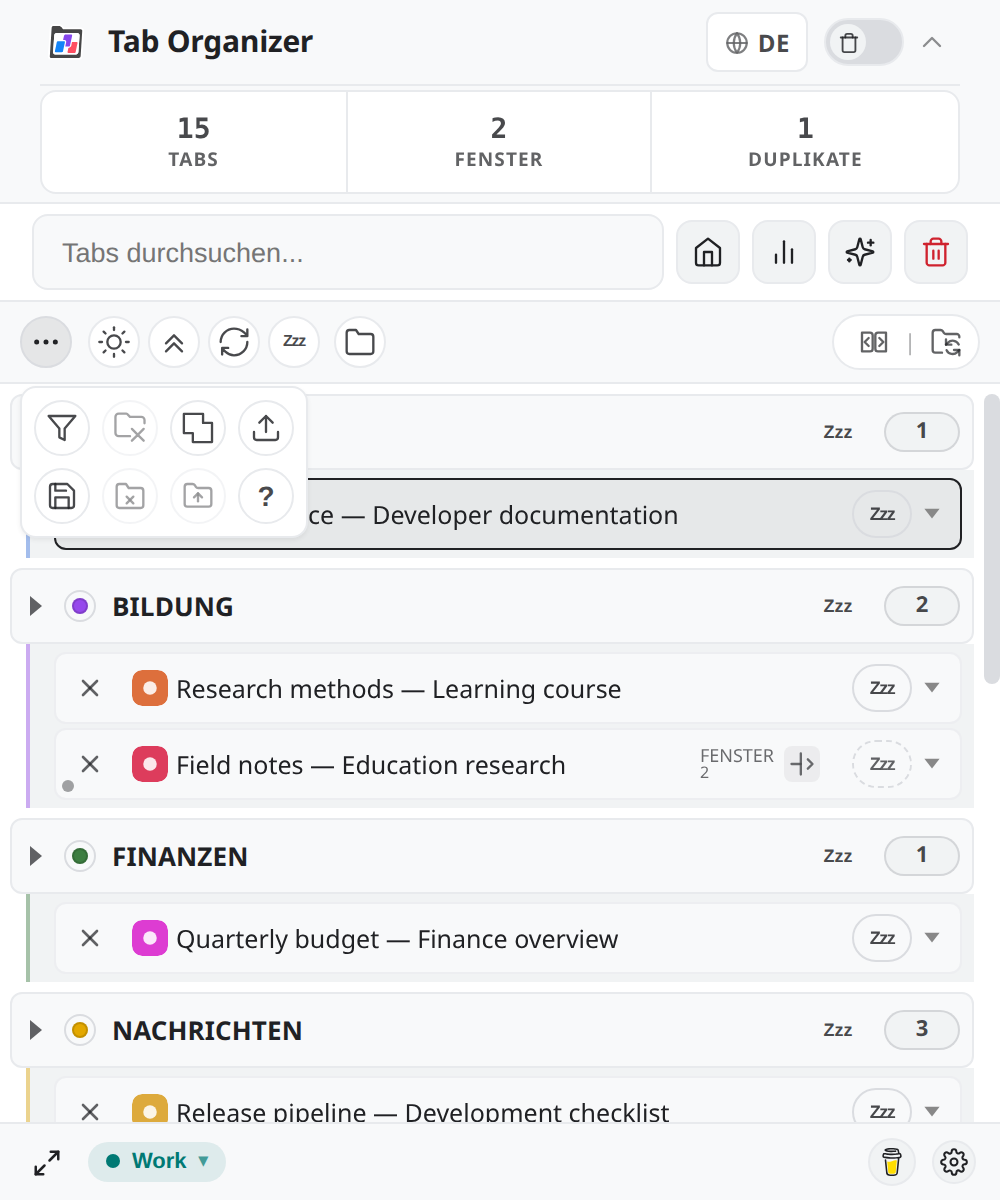
Sechs Schnellzugriffs-Plätze
Die angeheftete Reihe ist ein festes Raster mit sechs Plätzen. Nur diese sechs Positionen sind Quick Access.
- Leere Plätze bleiben leer, bis du eine Aktion anheftest. Sie dienen als Drop-Ziele.
- Das Layout liegt im Erweiterungsspeicher dieses Chrome-Profils (
toolbarLayout). Nach der ersten Änderung überschreibt die Standardbelegung es nicht mehr. - Dieselbe Reihe gilt für Popup, Seitenleiste und eigenes Fenster.
Ein neues Profil heftet Hell-/Dunkelmodus wechseln und Alle Gruppen einklappen an. Die anderen vier Plätze starten leer.
Palette Weitere Werkzeuge
Wähle Weitere Werkzeuge, um die Overflow-Palette zu öffnen. Sie listet jede Katalogaktion, die gerade nicht angeheftet ist. Schließe sie mit derselben Steuerung, mit Escape oder durch einen Klick außerhalb.
Aktionen in der Palette sind dieselben Steuerungen wie in der Reihe — sie werden verschoben, nicht kopiert. Anheften entfernt sie aus der Palette; Entfernen legt sie zurück.
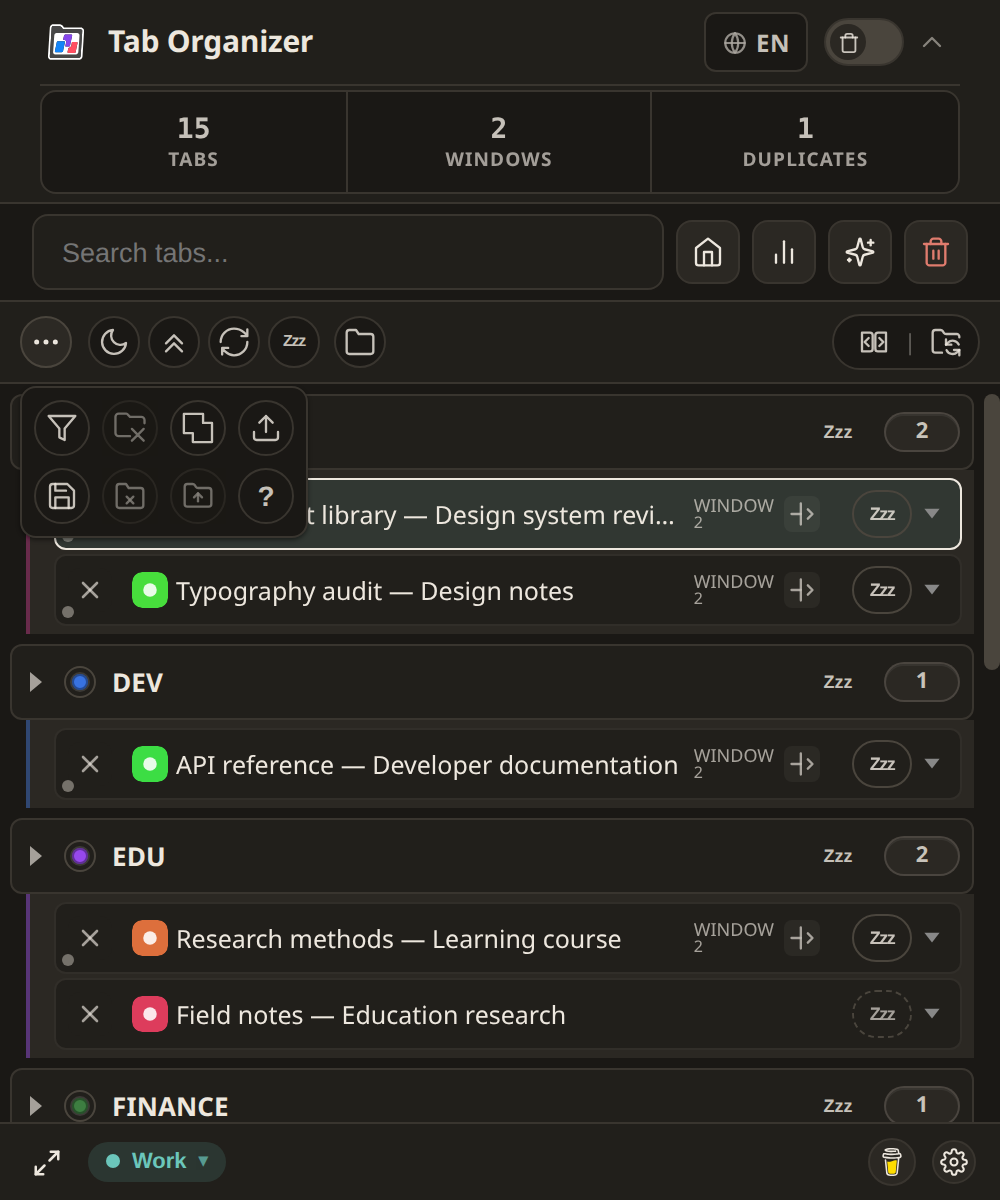
Ziehen, anheften und umordnen
Du ordnest den Katalog per Drag-and-Drop oder über die Anheft-Befehle.
- Öffne Weitere Werkzeuge.
- Ziehe eine Aktion auf einen leeren Platz oder auf einen belegten Platz zum Tauschen. Alternativ An Symbolleiste anheften.
- Ziehe angeheftete Aktionen zwischen den sechs Plätzen, um die Reihenfolge zu ändern.
- Zum Freigeben ziehe die Aktion zurück in die Palette oder wähle Aus Symbolleiste entfernen.
- Schließe Weitere Werkzeuge und prüfe, ob die Reihe dem gewünschten Layout entspricht.
Sind alle sichtbaren Plätze belegt, entferne zuerst eine Aktion, bevor du eine weitere anheftest. Das Produkt speichert acht logische Platz-Indizes; nur die ersten sechs erscheinen auf dem Bildschirm. Die sechs sichtbaren Plätze sind das Layout, das du füllen kannst.
Aktionskatalog
Diese Steuerungen können einen Schnellzugriffs-Platz belegen oder unter Weitere Werkzeuge bleiben. Die Bezeichnungen entsprechen der deutschen Oberfläche.
| Steuerung | Funktion |
|---|---|
| Hell-/Dunkelmodus wechseln | Wechselt das Produkt-Theme. |
| Tabs und Daten aktualisieren | Lädt die sichtbare Tab-Liste aus Chrome neu. |
| Alle Gruppen einklappen | Klappt alle Gruppen in der Liste ein oder aus. |
| Gruppen filtern | Beschränkt die Liste auf ausgewählte Gruppen. |
| Benutzerdefinierte Gruppen verwalten | Öffnet den Editor für eigene Gruppen. |
| Gruppen einzeln auflösen | Startet das Auflösen ausgewählter Gruppen. |
| Alle Fenster zusammenführen | Bietet ein bestätigtes Zusammenführen anderer Fenster in das aktuelle. |
| Session laden | Öffnet die Wiederherstellung. Bei aktivem Tab-Sync (BETA) ausgeblendet oder deaktiviert. |
| Session speichern | Öffnet das Speichern. |
| Gruppierung auflösen | Entfernt die Gruppierung sichtbarer Tabs, mit Warnung. |
| Alle Gruppen außer der aktiven einklappen | Klappt Gruppen um den aktiven Tab ein. |
| Tastenkürzel (?) | Öffnet das Tastatur-Overlay. |
| Alle zulässigen Tabs schlafen legen / Alle schlafenden Tabs wecken | Globales Sleep oder Wake. Ein gefülltes Zzz in der Akzentfarbe bedeutet: die Steuerung weckt schlafende Tabs. |
Gruppen-Spiegelmodus und Tab-Sync (BETA) bleiben im Statusbereich. Sie lassen sich nicht in die sechs Plätze ziehen.
Auch im Browser einklappen
Wenn der Gruppen-Spiegelmodus aktiv ist, erhält Weitere Werkzeuge zusätzlich den Schalter Auch im Browser einklappen.
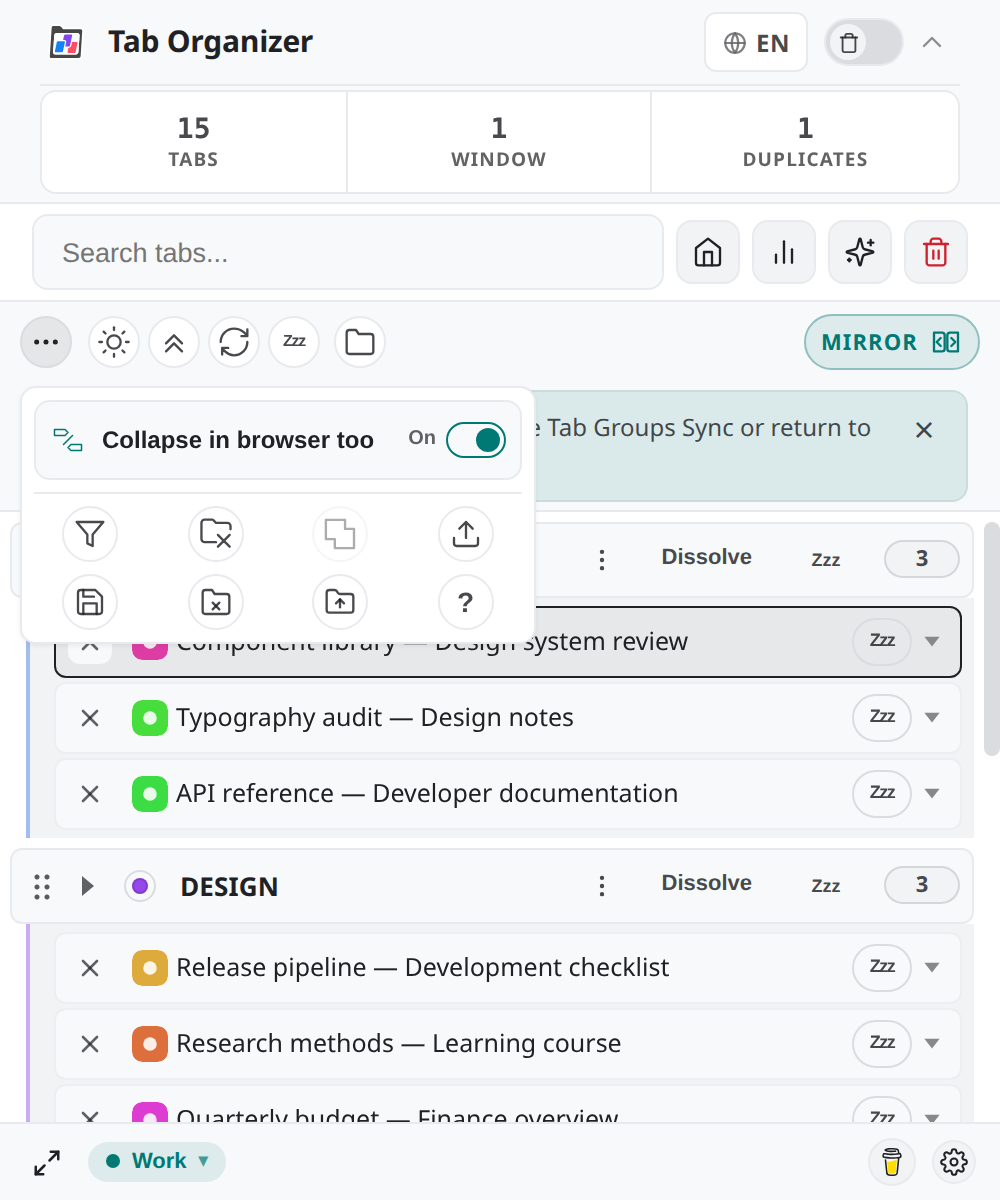
Dieser Schalter ist keine anheftbare Aktion. Er erscheint nur in der Mirror-Palette:
- Ein — Ein- und Ausklappen in Tab Organizer wirkt auch auf native Chrome-Gruppen.
- Aus — der Einklappzustand bleibt in Tab Organizer.
Schaltest du Mirror aus, verschwindet der Schalter. Siehe Gruppen-Spiegelmodus.
Standard und Grenzen
- Sechs sichtbare Plätze; leere Plätze sind gültig.
- Drag-and-Drop und An Symbolleiste anheften / Aus Symbolleiste entfernen schreiben dasselbe gespeicherte Layout.
- Vorhandener Speicher wird nicht durch die Standardbelegung ersetzt.
- Destruktive Katalogaktionen behalten ihre Warnungen, auch wenn du sie anheftest.