
Anleitungen
Doppelte Tabs kontrolliert bereinigen
Prüfe Duplikatkandidaten, behalte die richtige Instanz und schließe nur ausdrücklich ausgewählte Tabs nach einer Bestätigung.
Zu English wechselnDie Duplikatansicht führt Tabs mit derselben Adresse als Kandidaten zusammen. Sie hilft beim Vergleichen, entscheidet aber nicht automatisch, welche Instanz entbehrlich ist.
Duplikate prüfen
Öffne die Duplikat-Übersicht über die entsprechende Schnellstatistik. Prüfe jede Gruppe von Kandidaten anhand von:
- Fenster und Gruppenzuordnung,
- aktivem und angeheftetem Zustand,
- Seitentitel und vollständiger Adresse,
- noch nicht gespeicherten Eingaben oder Seitenzuständen.
Zwei Tabs mit derselben URL können unterschiedliche, nur im Arbeitsspeicher vorhandene Zustände besitzen. Wechsle im Zweifel in beide Tabs, bevor du auswählst.
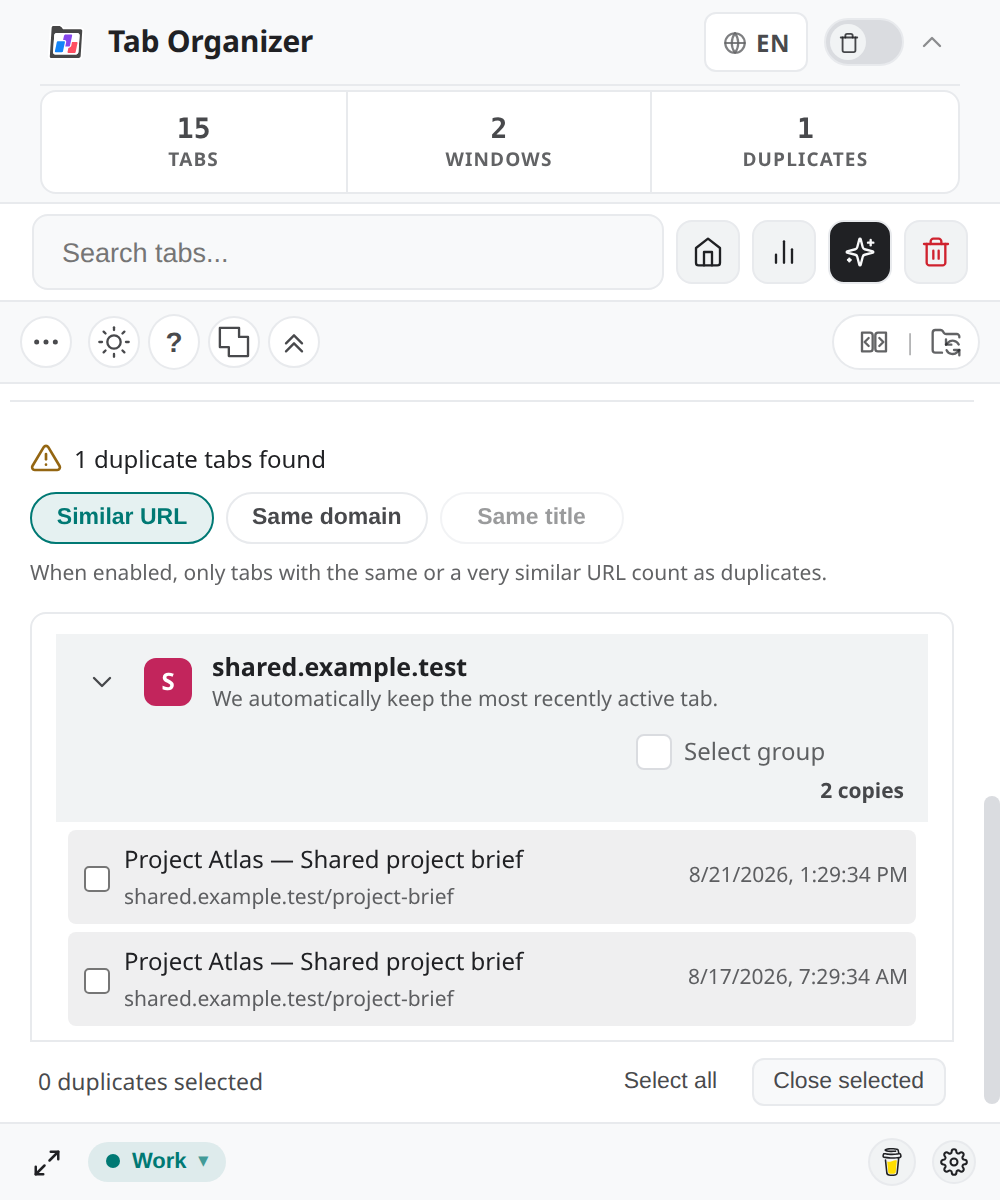
Duplikate auswählen
Du kannst einzelne, gruppenweise oder alle angezeigten Duplikate markieren. Behalte mindestens eine gewünschte Instanz jeder Seite unmarkiert.
Eine globale Auswahl ist nur sinnvoll, wenn du jede betroffene Gruppe geprüft hast. Aktive Filter oder Fensteransichten können deine Wahrnehmung des Gesamtbestands einschränken.
Ausgewählte Tabs schließen
- Kontrolliere die Zahl der ausgewählten Tabs.
- Öffne stichprobenartig Kandidaten, deren Zustand unklar ist.
- Wähle die Aktion zum Schließen der Auswahl.
- Vergleiche den Bestätigungsdialog mit deiner Auswahl.
- Bestätige erst, wenn genau diese Tabs geschlossen werden dürfen.
- Prüfe anschließend, ob pro gewünschter Seite eine Instanz erhalten blieb.
Tab Organizer schließt Duplikate nicht ungefragt. Der Abschluss erfordert eine bewusste Auswahl und Bestätigung.
Möglichkeiten zur Wiederherstellung
Wenn du einen benötigten Tab geschlossen hast, nutze unmittelbar die Chrome-Funktion zum Wiederöffnen geschlossener Tabs oder den Chrome-Verlauf. Die ursprüngliche Fenster- und Gruppenzuordnung wird dabei nicht in jedem Fall vollständig rekonstruiert.
Bei umfangreichen Aufräumarbeiten kann eine zuvor exportierte Session als zusätzliche Absicherung dienen. Ein Restore ersetzt jedoch seinerseits den aktuellen Zustand; lies vorher Vor der Wiederherstellung.