
Anleitungen
Tabs schlafen legen und wecken
Spare Speicher, indem du berechtigte Tabs mit der Zzz-Steuerung schläfst, und lade sie bei Bedarf wieder.
Zu English wechselnSleep (schlafen legen) setzt berechtigte Hintergrund-Tabs in einen verworfenen Zustand, damit Chrome Speicher freigibt. Wake (wecken) lädt schlafende Tabs wieder, wenn du sie öffnest oder eine Weck-Aktion ausführst. Sleep ist bewusst manuell — Tab Organizer legt Tabs nicht per Timer schlafen.
Wann Sleep sinnvoll ist
Nutze Sleep, wenn Tabs offen bleiben sollen, aber Speicher entlastet werden soll:
- Recherche-Tabs für später,
- große Dashboards, die sauber neu laden, und
- Gruppen, die du behalten, aber pausieren möchtest.
Zum endgültigen Aufräumen eignen sich selten besuchte Tabs oder Mehrfachschließen.
Einen Tab schlafen legen oder wecken
Jede Tab-Zeile zeigt bei Berechtigung eine Zzz-Lebenszyklus-Steuerung.
- Ein grauer Rahmen um Zzz bedeutet: der Tab ist wach. Wähle ihn, um den Tab schlafen zu legen.
- Ein gefülltes Zzz in der Akzentfarbe (Grün/Türkis in den Standard-Themes) bedeutet: der Tab schläft bereits. Wähle ihn zum Wecken.
- Schlafende Zeilen nutzen zusätzlich eine gestrichelte Umrandung und ein Graustufen-Favicon. Der aktive Tab kann nicht schlafen; sein Zzz bleibt ungeeignet.
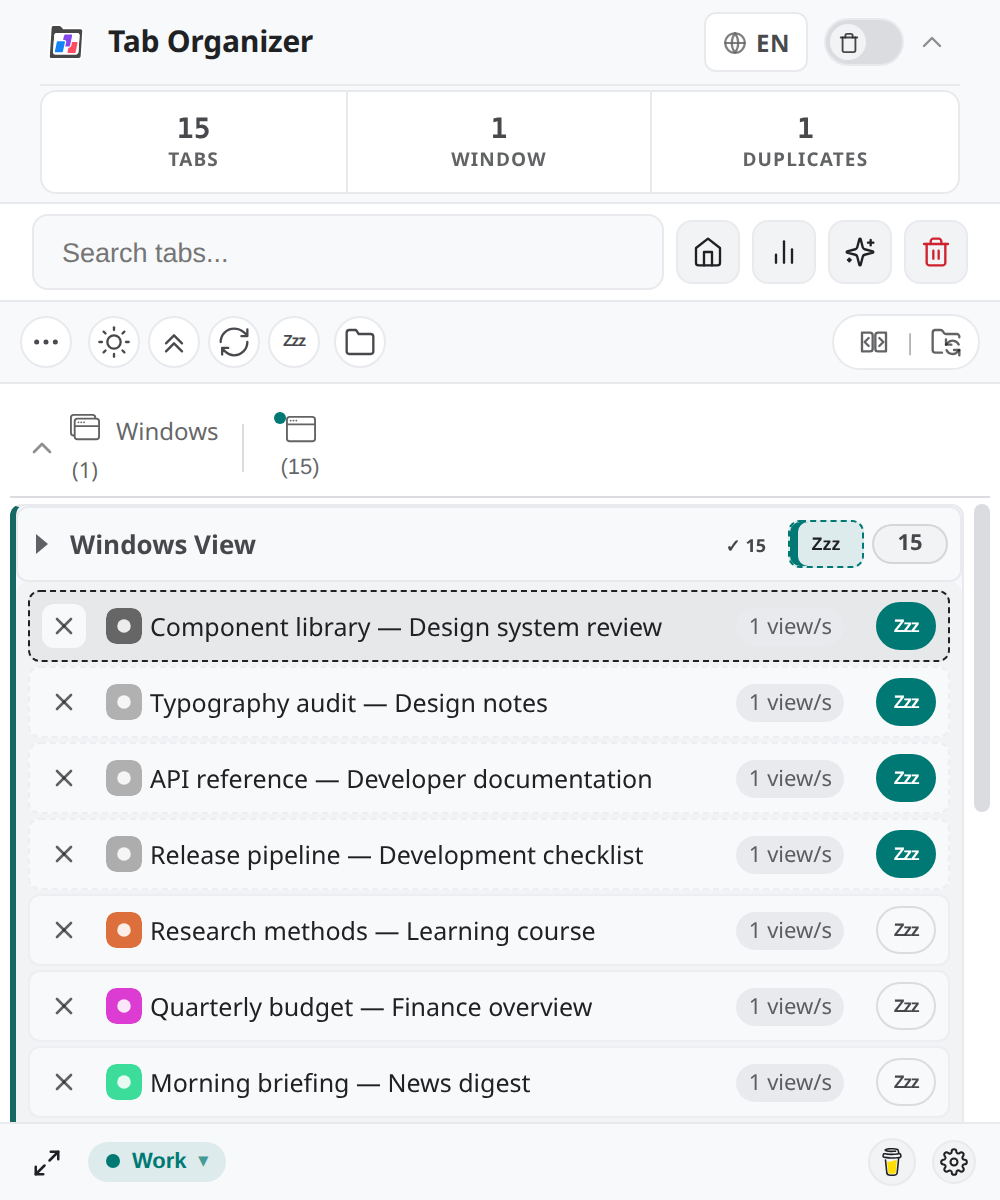
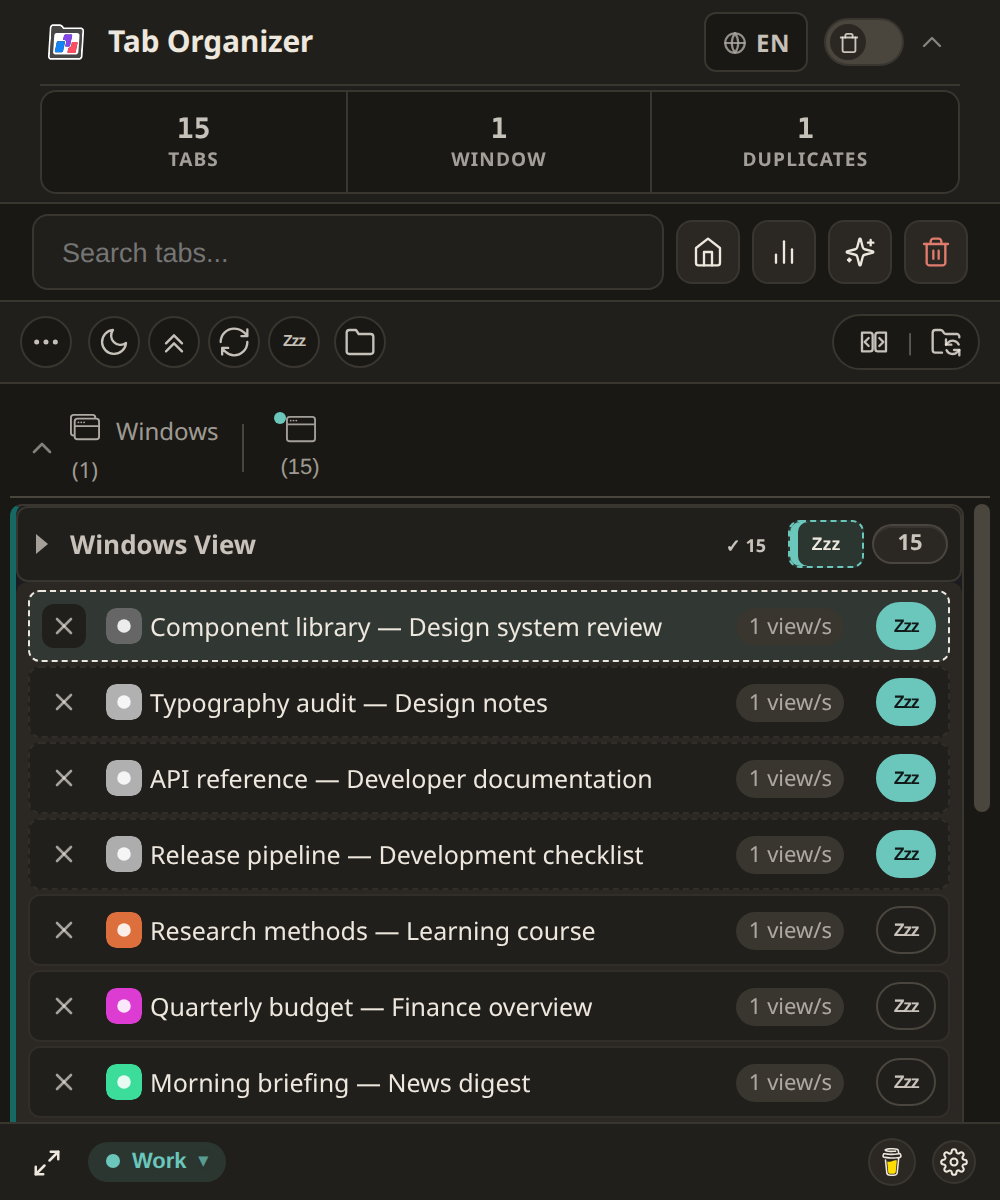
- Finde den Tab in Gruppen, Fensteransicht oder einer anderen Liste.
- Wähle Tab schlafen legen für einen wachen Tab — oder Tab wecken für einen schlafenden Tab.
- Warte, bis der Vorgang abgeschlossen ist. Schlafende Tabs laden beim erneuten Öffnen neu.
Der aktive Tab bleibt immer wach — auch der aktive Tab in anderen Fenstern. Chrome kann Tabs zusätzlich eigenständig schlafen legen.
Auswahl schlafen legen oder wecken
Im Auswahlmodus stehen Sammelaktionen neben Schließen zur Verfügung.
- Aktiviere den Auswahlmodus in der gewünschten Ansicht.
- Markiere die Tabs.
- Wähle N schlafen legen oder N wecken in der Auswahlleiste.
- Lies die Zusammenfassung — übersprungene Tabs bleiben aus Berechtigungsgründen wach.
Siehe Mehrere Tabs sicher schließen für Geltungsbereich und Prüfgewohnheiten.
Gruppe schlafen legen oder wecken
Gruppenköpfe bieten eine Lebenszyklus-Aktion für ihre Tabs:
- Sind alle berechtigten Tabs wach → wache Tabs schlafen legen.
- Schlafen alle → wecken.
- Gemischter Zustand → Menü mit N wache Tabs schlafen legen und N schlafende Tabs wecken.
Angeheftete und aktive Tabs werden übersprungen. Teilresultate zeigen geschlafene, bereits schlafende, übersprungene und fehlgeschlagene Tabs.
Alle berechtigten Tabs
Die globale Werkzeugleisten-Aktion gilt für alle sichtbaren Tabs in normalen Fenstern. Hefte sie über Werkzeugleiste anpassen an einen Schnellzugriffs-Platz oder starte sie unter Weitere Werkzeuge.
- Alle berechtigten Tabs schlafen legen, solange wache Ziele existieren.
- Alle schlafenden Tabs wecken, wenn keine Schlaf-Ziele mehr existieren.
Aktive und nicht berechtigte Tabs bleiben wach.
Berechtigungsgrenzen
| Tab-Zustand | Sleep | Wake |
|---|---|---|
| Aktiv (beliebiges Fenster) | Nicht berechtigt — bleibt wach | — |
| Bereits schlafend | — | Berechtigt — lädt neu |
| Wacher Hintergrund-Tab | Berechtigt | — |
| Angehefteter Tab | Übersprungen — bleibt wach | Nur wenn bereits schlafend |
| Eingeschränkte/interne Seiten | Kann fehlschlagen, wenn Chrome verwirft | Wecken wenn schlafend |
Sammelaktionen zählen nur die berechtigte Teilmenge. Keine berechtigten Tabs zum Schlafen oder Wecken bedeutet: alle sichtbaren Tabs sind aktiv, angeheftet, bereits im Zielzustand oder eingeschränkt.