
Anleitungen
Session sicher wiederherstellen
Prüfe eine Sessiondatei, wähle Ein- oder Mehrfenster-Wiederherstellung und bestätige den Ersatz des aktuellen Browserzustands bewusst.
Zu English wechselnDas Laden einer Session rekonstruiert Tabs und wahlweise Fenster sowie Gruppen. Dieser Ablauf ersetzt nach Bestätigung den aktuellen Tabbestand. Er ist deshalb kein unverbindlicher Vorschaumodus.
Vor der Wiederherstellung
Prüfe vor dem Laden:
- Stammt die Datei aus einer Quelle, der du vertraust?
- Hast du aktuelle, noch benötigte Tabs separat gespeichert?
- Soll die ursprüngliche Mehrfenster-Struktur entstehen oder alles in ein Fenster geladen werden?
- Sollen gespeicherte Gruppen rekonstruiert oder ignoriert werden?
- Ist Tab-Sync (BETA) ausgeschaltet? Bei aktivem Sync ist das Laden gesperrt.
Sessiondateien sind nicht als verschlüsselt oder wirksam gegen Manipulation geschützt zu behandeln. Öffne unbekannte Dateien nicht allein aufgrund ihrer Endung.
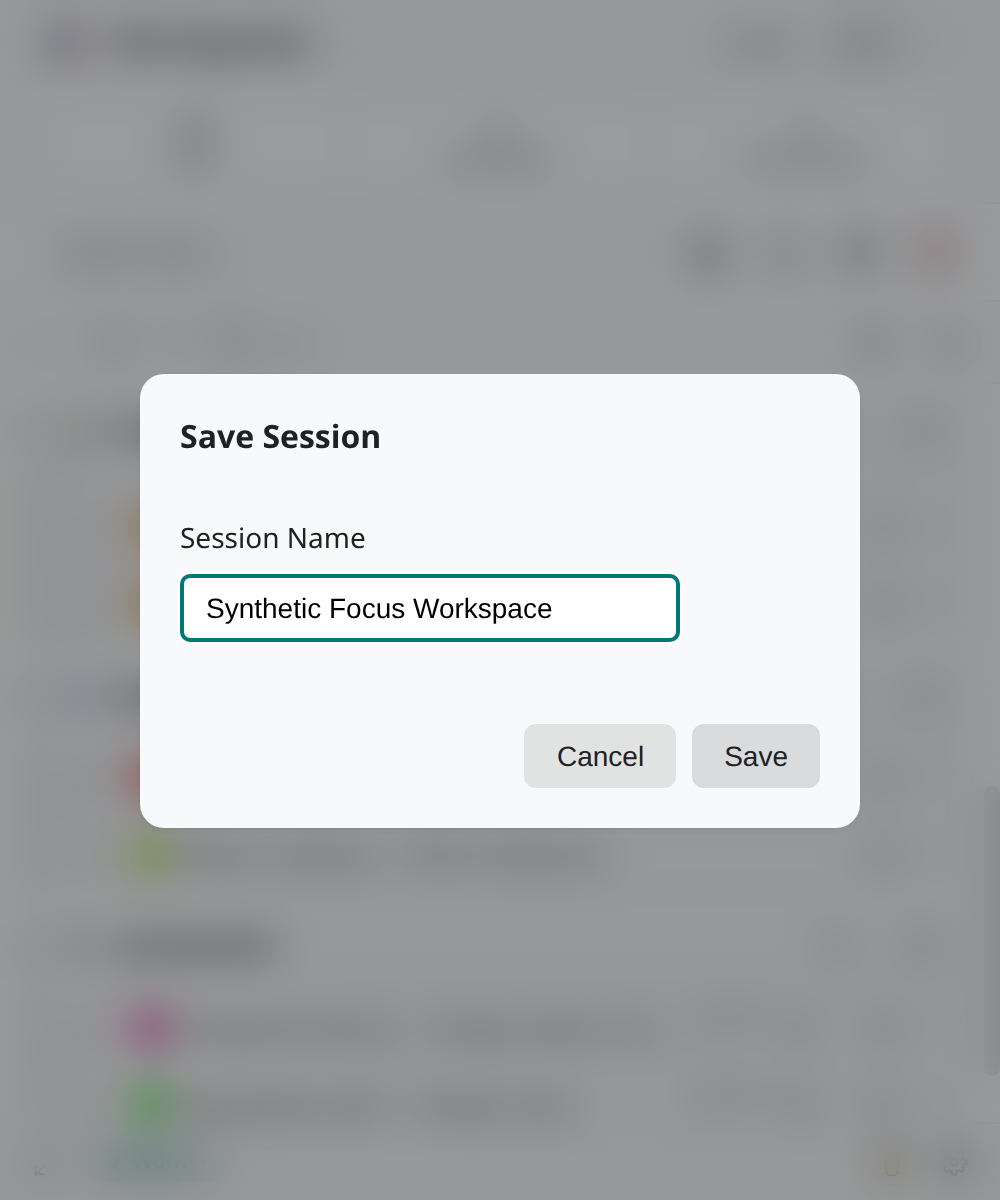
Zuerst speichern nutzt die Fläche Session speichern. Das ist nicht der Bestätigungsdialog zum Wiederherstellen.
Session wiederherstellen
- Öffne im Popup die Funktion zum Laden einer Session.
- Wähle eine
.tabsession-Datei oder ziehe eine solche Datei in die vorgesehene Importfläche. - Prüfe Dateiformat, angezeigten Sessionnamen und Kompatibilitätshinweise.
- Entscheide, ob gespeicherte Gruppen verwendet oder ignoriert werden.
- Wähle Einfenster- oder Mehrfenster-Wiederherstellung.
- Lies den Hinweis zum Schließen der aktuellen Tabs.
- Bestätige erst, wenn der aktuelle Tabbestand ersetzt werden darf.
Die Dateiauswahl akzeptiert in dieser Version .tabsession und .json; die Drop-Fläche ist für .tabsession vorgesehen. Verwende bevorzugt die unveränderte Exportdatei.
Mehrere Fenster wiederherstellen
Im Mehrfenster-Modus versucht Tab Organizer, gespeicherte Fenster, Positionen und Ziel-Displays zu rekonstruieren. Im Einfenster-Modus werden die Tabs in einem Browserfenster gesammelt. Die Option zum Ignorieren von Gruppen gilt unabhängig davon.
- Verbinde die vorgesehenen Displays und prüfe ihre Anordnung im Betriebssystem.
- Wähle im Lade-Dialog die Wiederherstellung mit mehreren Fenstern.
- Entscheide, ob gespeicherte Gruppen erzeugt oder ignoriert werden.
- Vergleiche Sessionname und Quelle, bevor du den Ersatz bestätigst.
- Prüfe danach jedes Fenster, dessen Position von der gespeicherten Anordnung abweicht.
Eine andere Display-Anordnung, fehlende Displays oder Betriebssystemgrenzen können dazu führen, dass Fenster nicht exakt an der früheren Position erscheinen. Prüfe deshalb jedes erzeugte Fenster.
Wiederhergestellte Tabs prüfen
Die Erweiterung wartet auf erstellte Tabs und verifiziert anschließend erwartete Fenster- und Tabzustände. Führe dennoch eine eigene Kontrolle durch:
- Vergleiche Anzahl und Inhalt der Fenster.
- Prüfe angeheftete und aktive Tabs.
- Kontrolliere Gruppen, Farben und Fenstereinteilung.
- Öffne stichprobenartig wichtige Seiten.
- Aktiviere nativen Sync erst wieder, wenn der Zustand stimmt und bestehende Gruppen überschrieben werden dürfen.
Bei Abweichungen gehe zu Session-Probleme beheben, bevor du weitere Änderungen vornimmst.