Konzepte
Ansichten für Tabs und Nutzung
Wechsle zwischen Gruppen, Fensteransicht, Statistiken, Empfehlungen und Duplikaten über Quick Stats und Werkzeugleiste.
Die Ansichten von Tab Organizer App zeigen denselben geöffneten Tabbestand mit verschiedenen Schwerpunkten. Ein Ansichtswechsel verschiebt keine Tabs und schließt nichts. Aktionen innerhalb einer Ansicht können den Browserzustand jedoch verändern.
Mit Quick Stats navigieren
Diese Version ersetzt den früheren Footer-Schalter Gruppen/Häufigkeit durch Quick-Stat-Kacheln oben im Popup:
| Kachel | Öffnet |
|---|---|
| TABS | Gruppen — Kategorie- und benutzerdefinierte Zuordnungen |
| FENSTER | Fensteransicht — Tabs nach Browserfenster gruppiert |
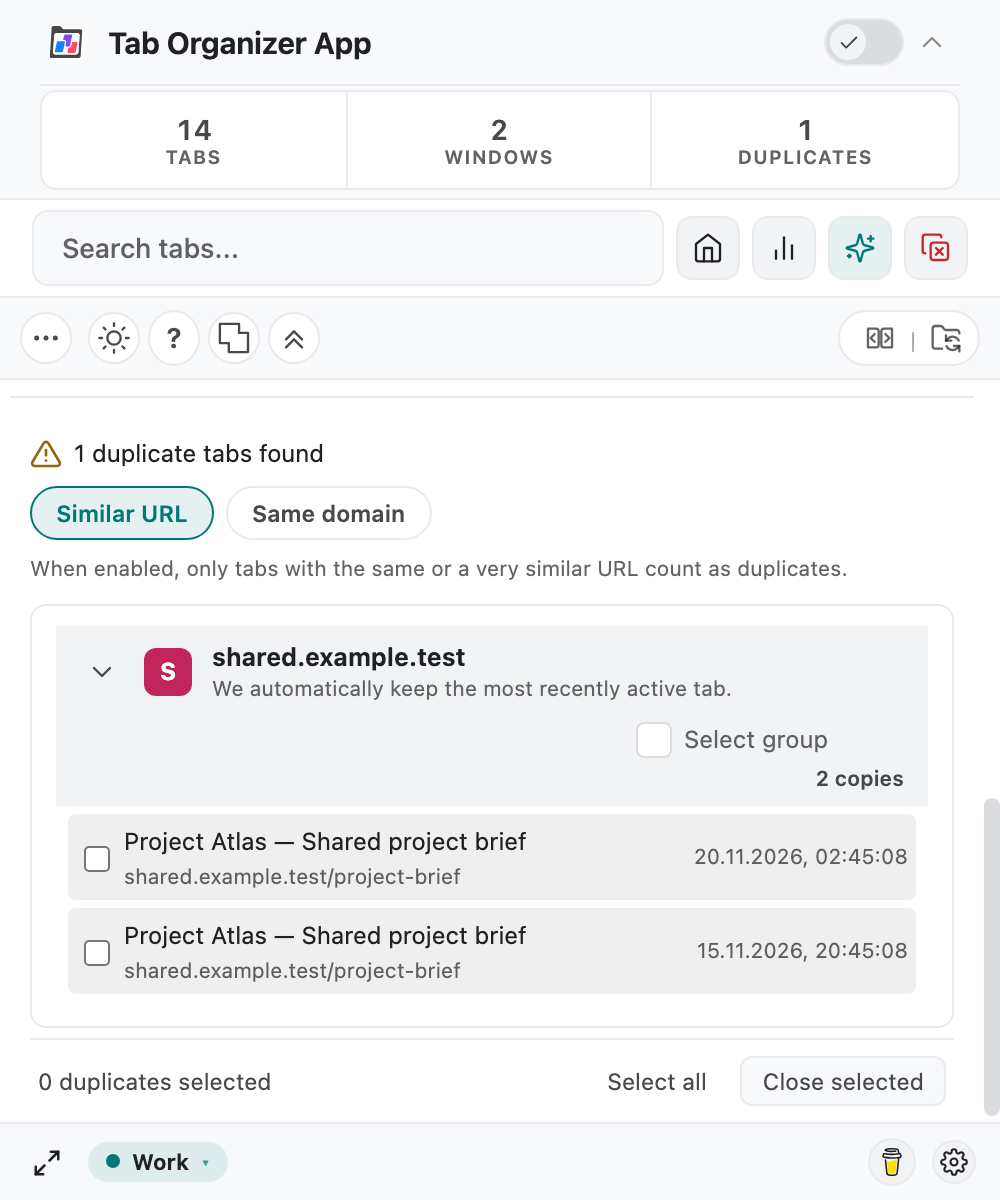
| DUPLIKATE | Duplikate — wiederholte URL- und Domain-Kandidaten |
Statistiken und Tab-Schließempfehlungen bleiben in der Werkzeugleiste. Das Statistik-Symbol zeigt aggregierte Kennzahlen; das Empfehlungs-Symbol führt zu selten besuchten Tabs.
Home kehrt zu deiner gemerkten Hauptansicht zurück (Gruppen oder Fensteransicht).
Gruppenansicht
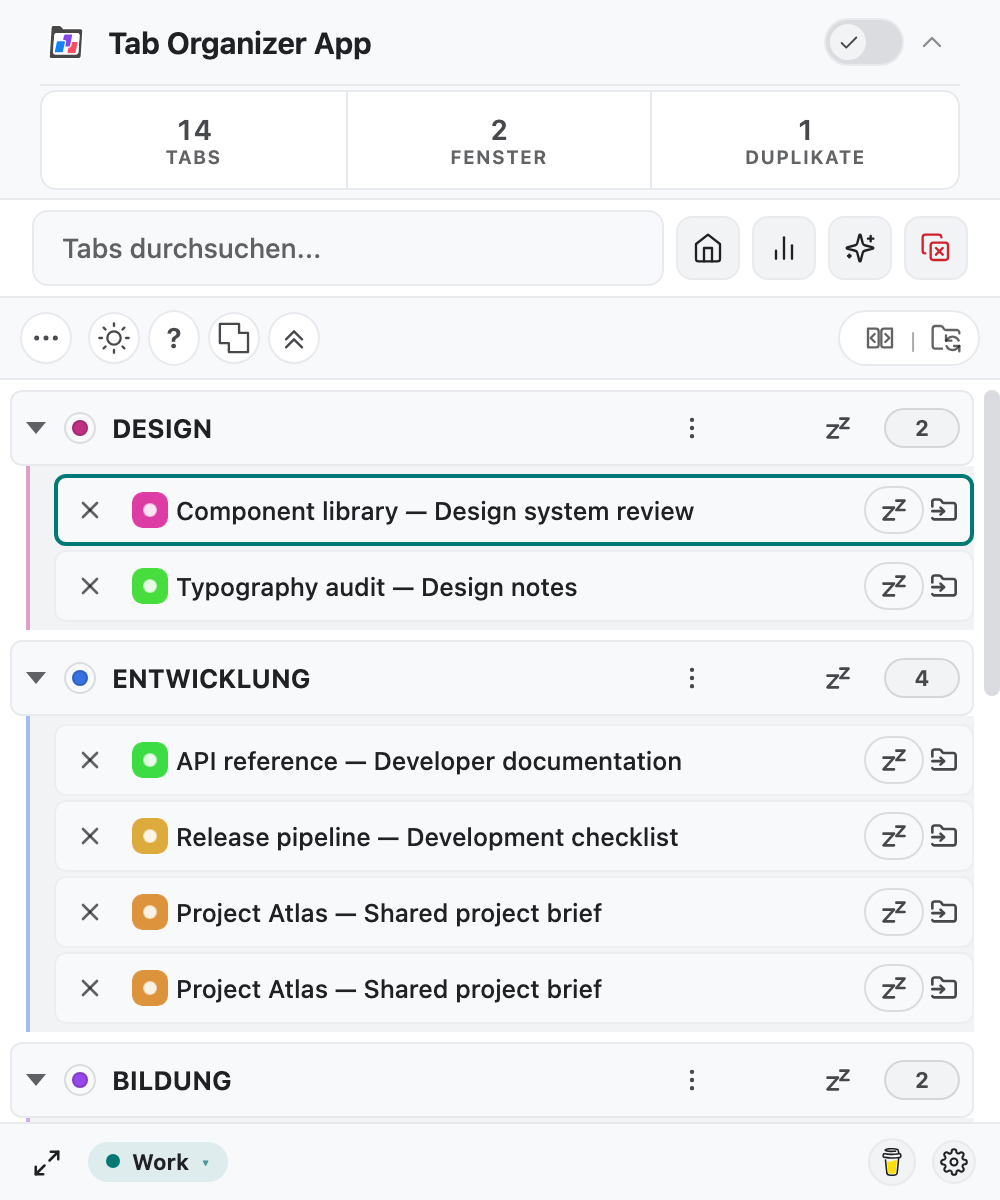
Die Gruppenansicht ist die zentrale Arbeitsfläche. Sie ordnet Tabs nach Extension-Kategorie oder benutzerdefinierter Gruppe und stellt Gruppen einklappbar dar. Du kannst Tabs aktivieren, einzeln schließen, einer anderen Gruppe zuweisen oder aus einem anderen Fenster in das aktuelle Fenster verschieben.
Angeheftete Tabs stehen wie in Chromes Tab-Leiste in einem eigenen Bereich Angeheftet oben in der Liste. Du kannst sie über ihre Zeile aktivieren, schließen oder schlafen legen, aber keiner Gruppe zuweisen. Im Spiegelmodus stehen angeheftete Tabs zuerst unter Keine Gruppe.
Gruppenfilter grenzen die sichtbaren Kategorien ein. Prüfe Zuordnungen hier, bevor du Tab-Sync (BETA) aktivierst.
Fensteransicht
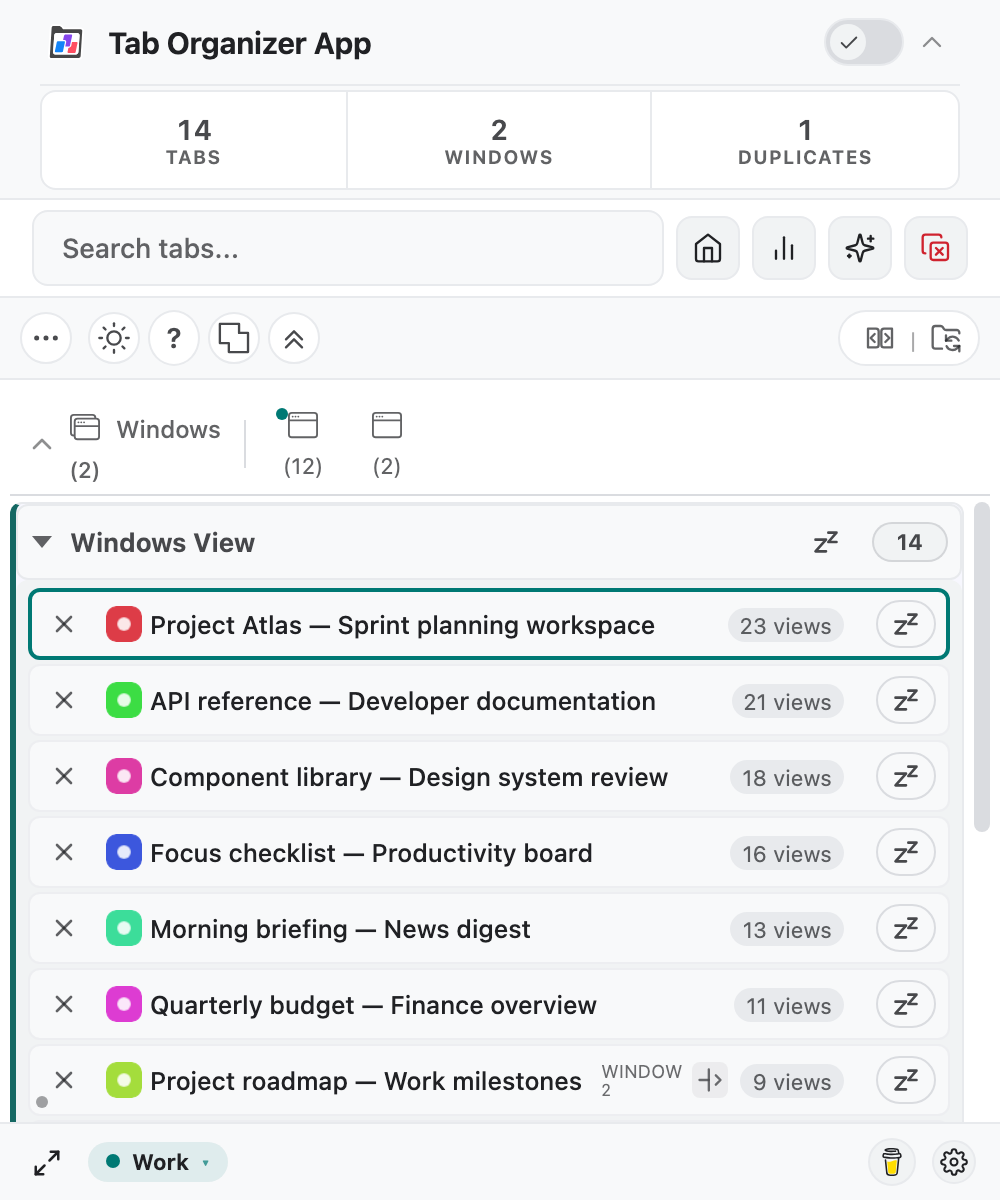
Die Fensteransicht zeigt Tabs nach Browserfenster statt nach Kategorie. Sie ergänzt Tabs um lokal geführte Aufrufszähler, den letzten Zugriff und relative Zeitangaben.
Öffne sie über die FENSTER-Quick-Stat-Kachel. Fensterfilter helfen bei mehreren Chrome-Fenstern.
Die Zahlen sind Nutzungshistorie der Erweiterung, keine Messung von CPU, Arbeitsspeicher oder Seitenqualität. Nicht besucht oder Letzter Zugriff unbekannt bedeutet fehlende Aufzeichnung — nicht, dass die Seite nie geöffnet wurde.
Statistikansicht
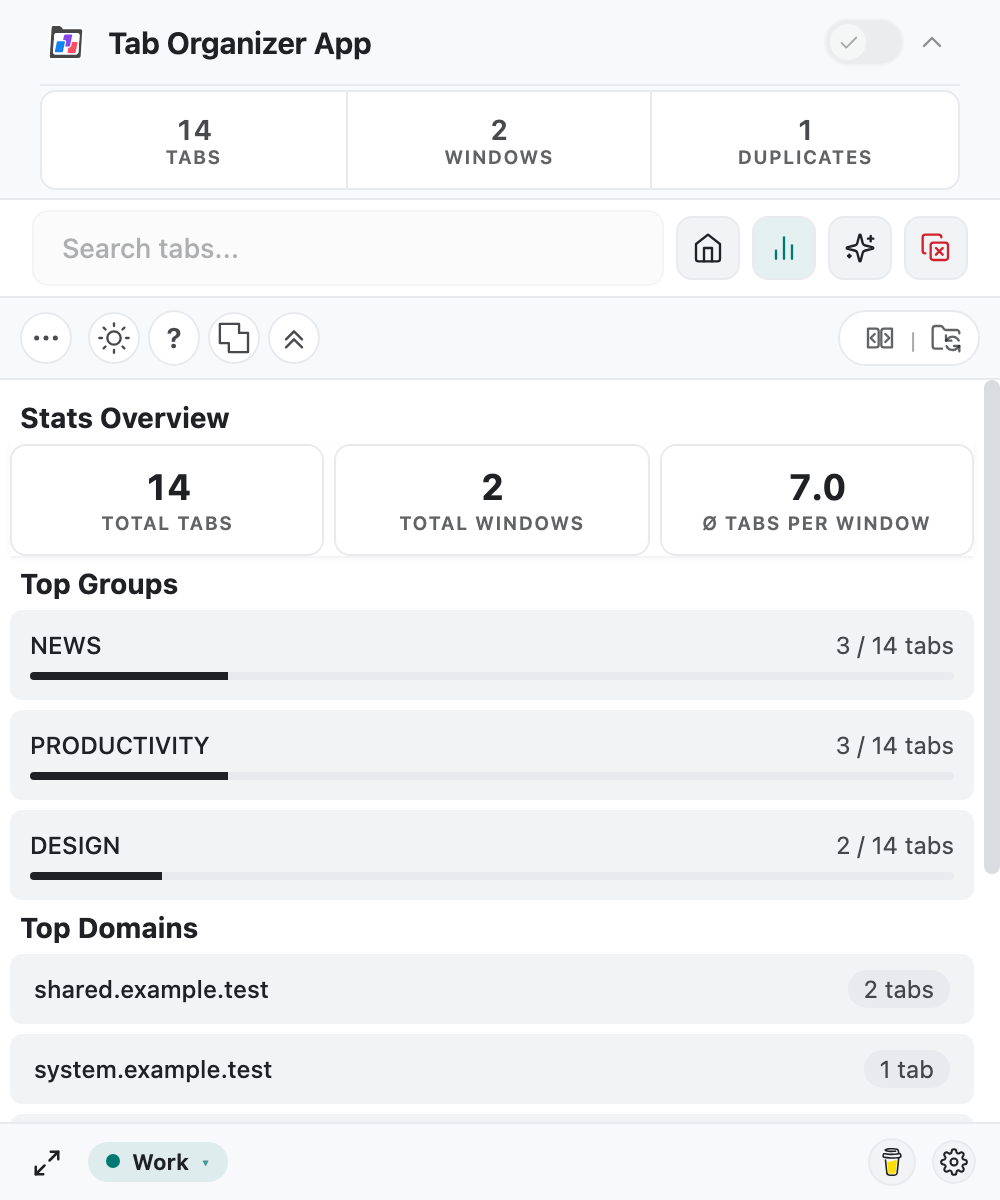
Die Statistikansicht fasst den aktuellen Bestand zusammen. Diese Version zeigt unter anderem:
- Gesamtzahl der Tabs und Fenster,
- durchschnittliche Tabs pro Fenster,
- Top-Gruppen und Top-Domains,
- meistaufgerufene Tabs,
- eine Fensterübersicht.
Statistiken beschreiben den von der Erweiterung erfassten Zustand. Sie sind kein Leistungs- oder Produktivitätsversprechen. Tabs in Inkognito-Fenstern werden bei den Aufrufzahlen nicht mitgezählt.
In der Statistik ist das Suchfeld deaktiviert. Ein bereits eingegebener Suchtext bleibt erhalten und gilt wieder, sobald du in eine andere Ansicht wechselst.
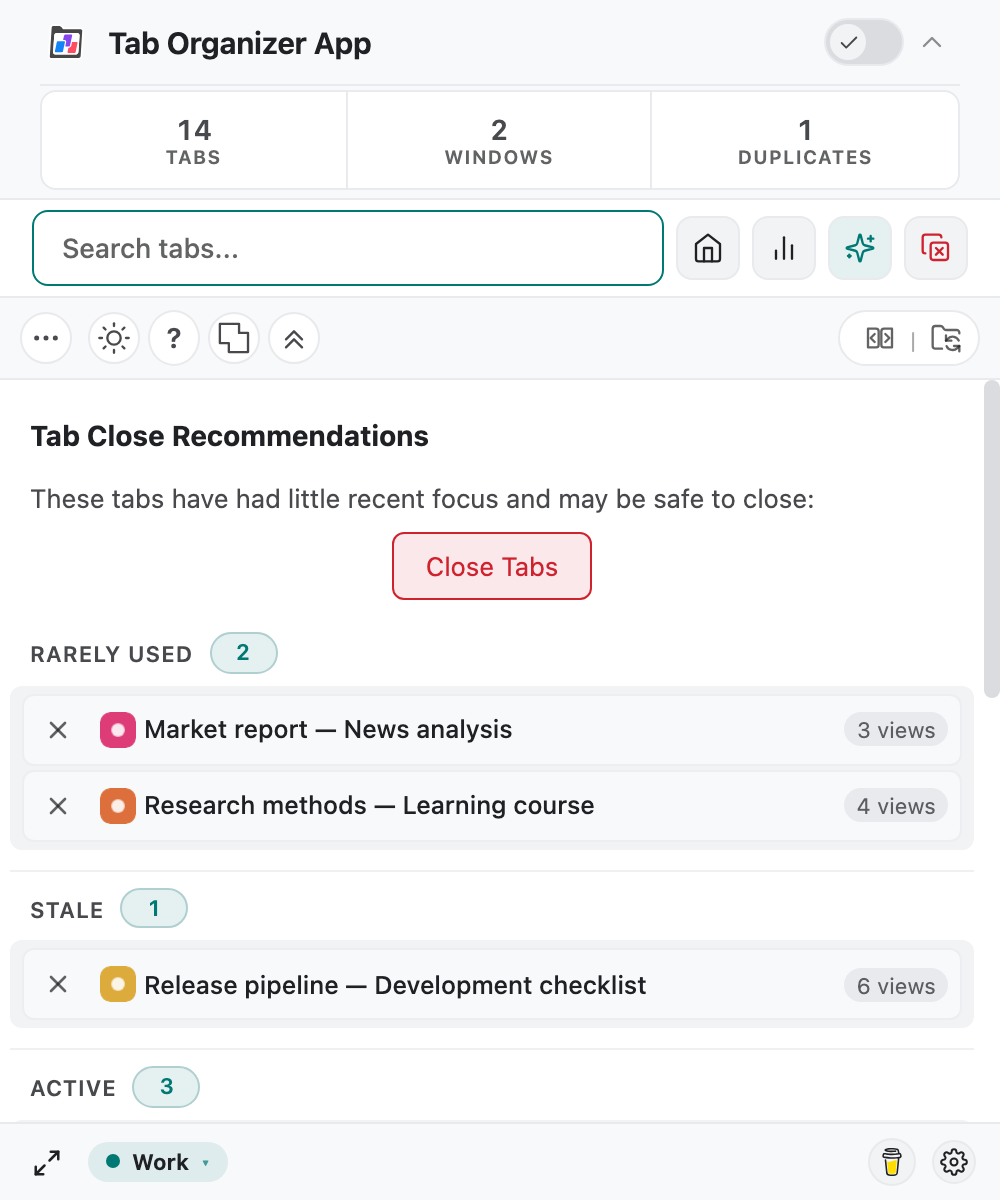
Empfehlungsansicht
Empfehlungen nennen selten besuchte Tabs anhand lokal geführter Aufrufzahlen und der Zeit seit dem letzten Zugriff. Im dafür verwendeten Filterpfad werden angeheftete Tabs nicht zum Schließen vorgeschlagen.
Ein Vorschlag schließt noch keinen Tab. Du prüfst die Liste, passt die Auswahl an und bestätigst die Aktion selbst. Der vollständige Ablauf steht unter Selten besuchte Tabs prüfen.
Duplikatansicht
Wähle die DUPLIKATE-Quick-Stat-Kachel, um Kandidaten mit derselben Adresse zu prüfen. Tab Organizer App entfernt keine Duplikate ungefragt.
Behalte mindestens die gewünschte Instanz jeder Seite und prüfe Fenster sowie aktiven Tab vor dem Bestätigen. Folge dazu Duplikate kontrolliert bereinigen.