
Konzepte
Tab-Regeln
Erstelle, sortiere, teste, ergänze, importiere und exportiere Regeln zur Gruppenzuordnung von Tabs.
So funktionieren Tab-Regeln
Tab-Regeln ordnen passende Tabs einer Zielgruppe zu, bevor die verbleibende automatische Gruppierungslogik angewendet wird. Regeln gehören zum aktiven Kontextprofil.
Eine Regel betrifft nur die Tabs, auf die sie passt. Alle anderen Tabs behalten ihre automatische Gruppe.
Regeln wirken in der Kategorieansicht der Liste immer. Auf die Chrome-Tabgruppen wirken sie nur, wenn Tab-Sync (BETA) aktiv ist. Im Spiegelmodus haben sie keine Wirkung, weil die Liste dort die bestehenden Chrome-Gruppen zeigt.
Regeln werden nur auf diesem Gerät gespeichert und nicht über Chrome Sync verteilt. Auf ein anderes Gerät überträgst du sie mit einer JSON-Sicherung.
Jede Regel enthält einen Treffertyp, ein Muster, eine Zielgruppe, einen Aktivierungszustand und eine Position. Eine deaktivierte Regel bleibt in der Liste, nimmt aber nicht am Abgleich teil.
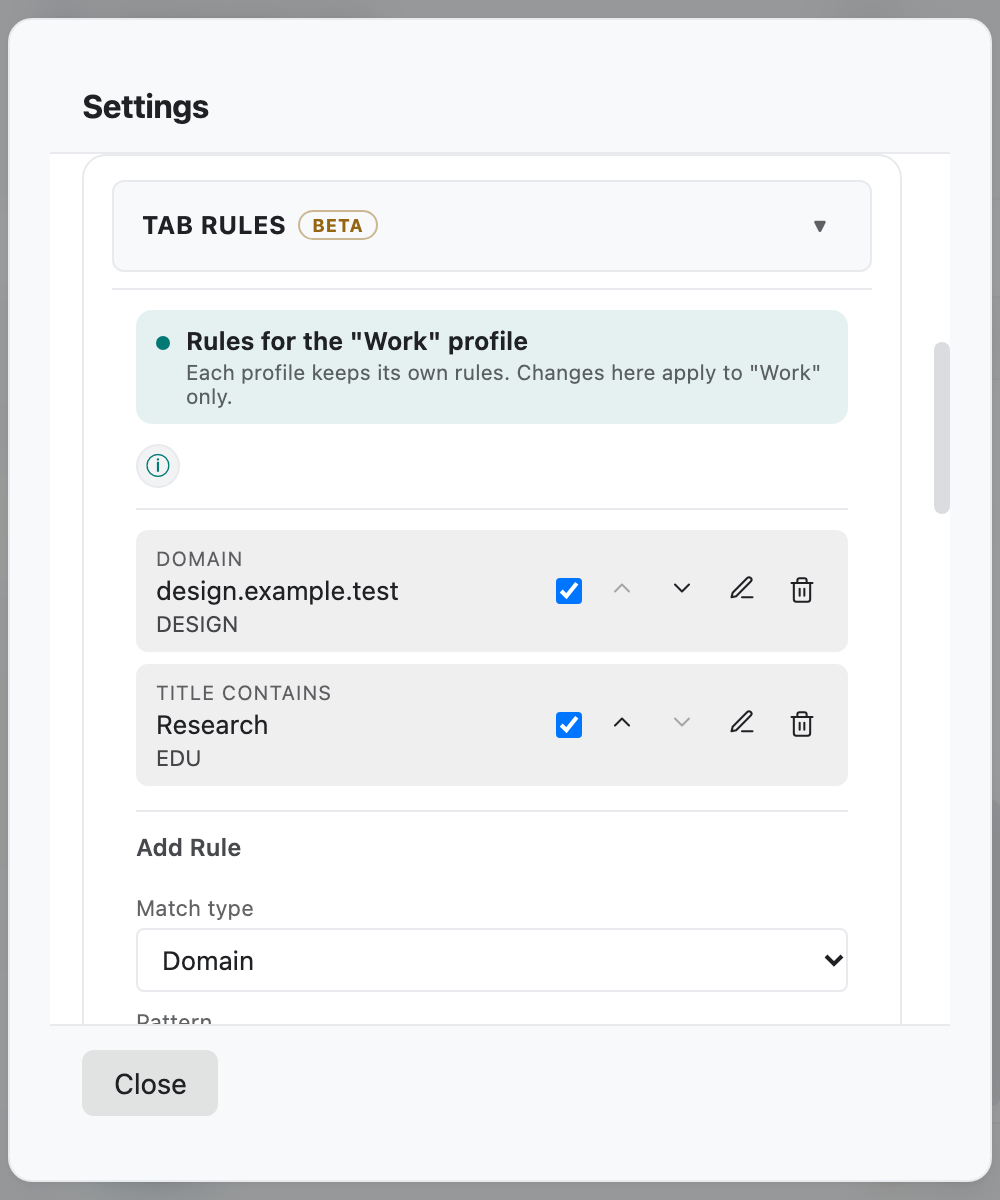
Regeltyp wählen
| Typ | Was geprüft wird |
|---|---|
| Domainname | Die Domain des Tabs einschließlich Subdomains der eingegebenen Domain |
| URL enthält | Ob die Tab-URL den eingegebenen Text enthält |
| Titel enthält | Ob der bereinigte Seitentitel den eingegebenen Text enthält |
| Regulärer Ausdruck | Ein regulärer Ausdruck gegen URL, ausstehende URL und Titel |
| Platzhalter (* und ?) | Ein vollständiges Platzhalter-Muster gegen URL- und Hostformen; * steht für eine beliebige Folge und ? für ein Zeichen |
Wähle den engsten Typ, der die Zuordnung ausdrückt. Reguläre Ausdrücke und Platzhalter-Muster sind flexibler. Teste sie deshalb, bevor du sie für viele Tabs einsetzt. In regulären Ausdrücken werden \b, Lookahead/Lookbehind, \p{…} und Rückverweise nicht unterstützt; das Formular lehnt solche Muster beim Speichern ab.
Regeln sortieren, aktivieren und pflegen
Aktivierte Regeln werden von oben nach unten geprüft. Die erste passende Regel liefert die Zielgruppe. Deshalb ist die Reihenfolge wichtig, wenn sich Muster überschneiden.
Ändere die Priorität mit den Verschiebe-Steuerungen. Du kannst eine Regel außerdem für später deaktivieren, Muster oder Ziel bearbeiten und eine nicht mehr benötigte Regel löschen. Teste betroffene Muster nach dem Umsortieren oder Bearbeiten erneut.
Vor dem Speichern testen
Das Regelformular kann einen Entwurf gegen Tabs im aktiven Fenster testen und Trefferzahl sowie eine Vorschau passender Zeilen anzeigen. Regex-Regeln zeigen zusätzlich, ob der Ausdruck gültig ist, und liefern eine Vorschau auf passende Beispieltexte.
Ein Test ist ein Probelauf: Der Entwurf wird ausgewertet, ohne ihn zur sortierten Regelliste hinzuzufügen. Prüfe sowohl beabsichtigte Treffer als auch unerwartet breite Treffer vor dem Speichern.
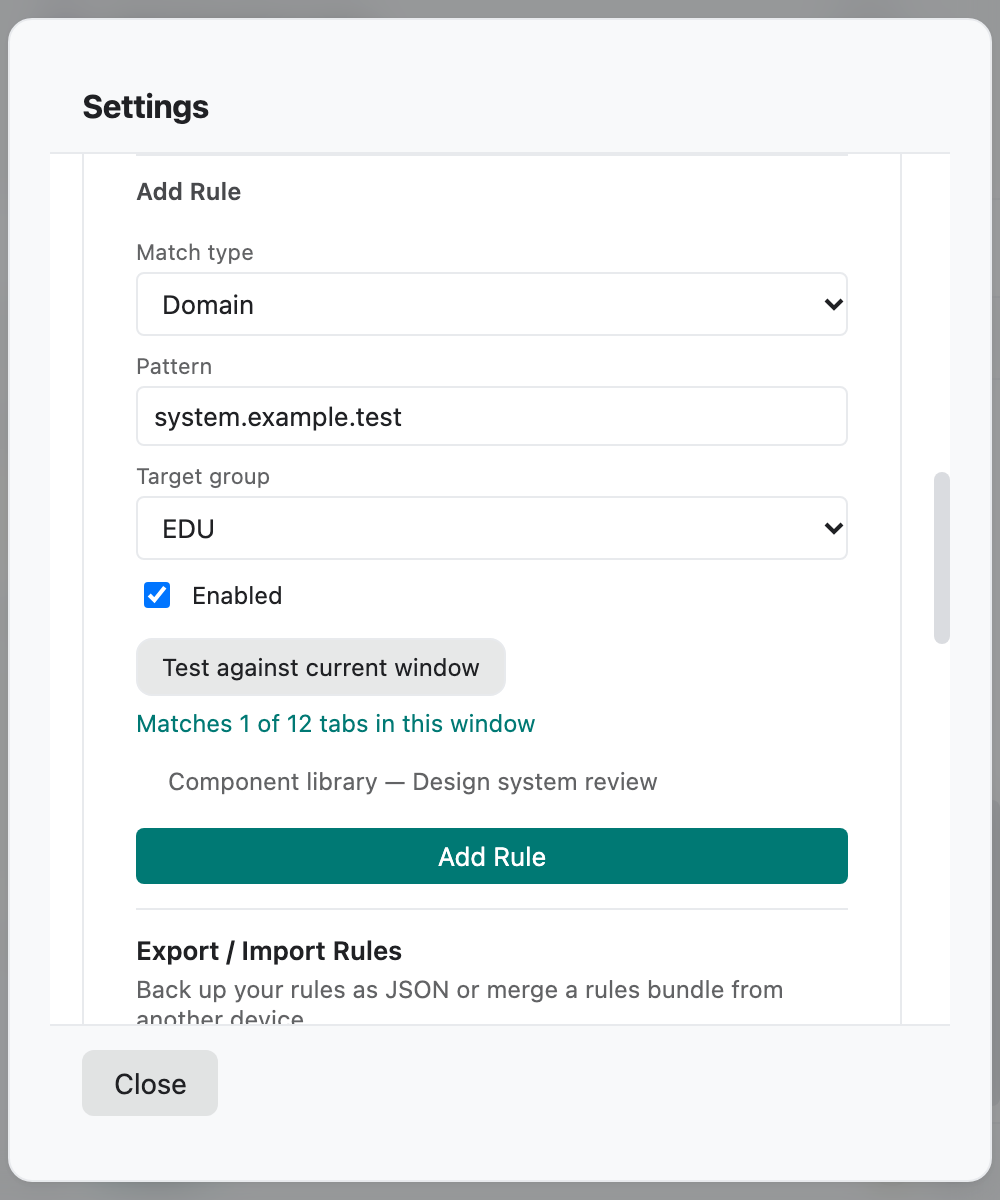
Regel für eine Website schnell hinzufügen
Öffne in der normalen Gruppenansicht die Kontextaktionen eines Tabs und wähle Tabs dieser Website immer gruppieren. Tab Organizer App öffnet das Regelformular mit der Domain der Website und dem aktuellen Ziel als Vorgabe und startet die Live-Treffervorschau.
Prüfe vorgegebene Domain, Zielgruppe und Vorschau. Durch Speichern entsteht die Regel; wenn du das Formular ohne Speichern schließt, wird keine Regel angelegt.
Regelpakete exportieren und importieren
Regeln lassen sich als JSON-Paket exportieren und aus einem unterstützten JSON-Paket importieren. Beim Import wird die Datei vor der Anwendung geprüft.
Wenn eine importierte Regel mit einer bestehenden Regel kollidiert, entscheidest du für diesen Eintrag, ob die aktuelle oder die importierte Regel gelten soll. Wende den Import erst an, nachdem jeder aufgeführte Konflikt entschieden wurde. Die importierten Regeln werden Teil des Regelkontexts des aktiven Profils. Prüfe deshalb zuerst das aktive Profil.