Konzepte
Spiegelmodus und native Gruppen
Arbeite direkt mit nativen Chrome-Gruppen und verstehe Bearbeitung, Auswahl, Einklappverhalten und die Tab-Sync-Grenze.
Was der Spiegelmodus abbildet
Der Spiegelmodus (Group Mirror Mode) liest native Chrome Tab Groups und bildet sie in Tab Organizer App ab. Die nativen Gruppen sind die Quelle der angezeigten Struktur. Änderungen über Mirror aktualisieren deshalb den Gruppenzustand in Chrome, anstatt ein zweites automatisches Zuordnungsschema zu erzeugen.
In einem neuen Chrome-Profil ist der Spiegelmodus standardmäßig aktiv. Tab-Sync (BETA) bleibt optional und erfordert eine ausdrückliche Aktivierung.
Der Spiegelmodus unterscheidet sich von Tab-Sync (BETA):
- Tab-Sync (BETA) beginnt mit den Zuordnungen von Tab Organizer App und wendet sie auf native Gruppen in diesem Chrome-Profil an (geräte-lokal, kein Cloud-Sync).
- Spiegelmodus beginnt mit bestehenden nativen Gruppen und macht diese in Tab Organizer App bearbeitbar.
- Sind beide Steuerungen aus, nutzt die Gruppenansicht automatische Kategorien, eigene Zuordnungen und Tab-Regeln.
Erster Start ohne Chrome-Gruppen
Gibt es noch keine Chrome-Tabgruppe, steht über der Liste ein Hinweis: Diese Ansicht spiegelt deine Chrome-Tabgruppen, und du hast noch keine. Der Knopf Nach Kategorie anzeigen schaltet in einem Klick und ohne Rückfrage auf die Kategorieansicht um. Dabei werden keine Chrome-Gruppen angelegt oder geändert. Über Spiegelmodus in der Werkzeugleiste kommst du zurück.
Der Hinweis verschwindet, sobald eine Chrome-Gruppe existiert. Er bleibt dauerhaft weg, wenn du ihn schließt, seinen Knopf nutzt oder den Spiegelmodus selbst einschaltest. Er sieht im Popup, in der Seitenleiste und im eigenen Fenster gleich aus.
Toolbar-Pills und Steuerungen
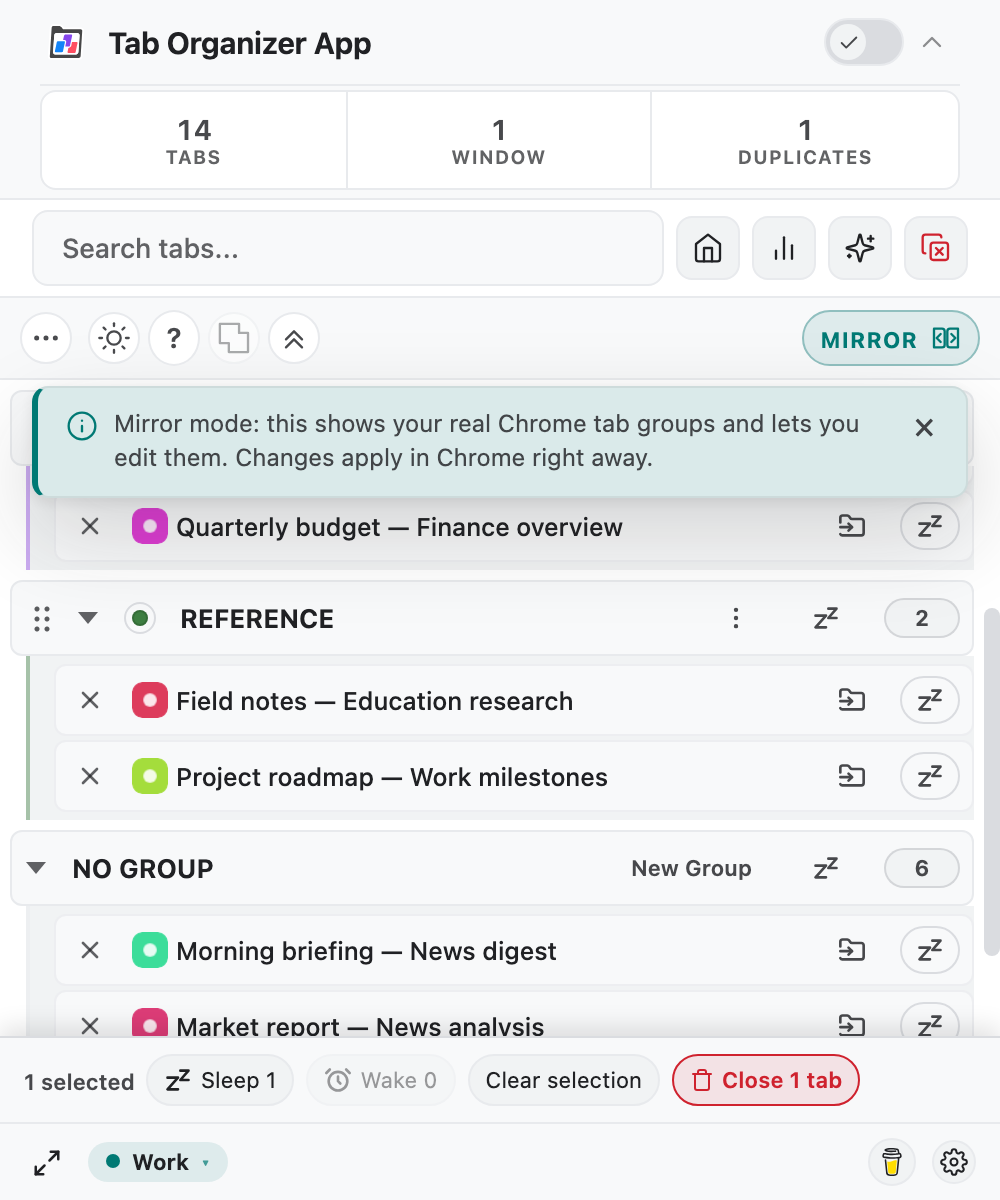
Mirror und Sync teilen sich einen Werkzeugleisten-Bereich. Ist ein Modus aktiv, zeigt eine Status-Pill SPIEGEL oder SYNC. Die jeweils andere Steuerung bleibt ausgeblendet, bis du den aktiven Modus ausschaltest.
Bei aktivem Spiegelmodus kann ein Hinweis erscheinen: Spiegelmodus: Hier siehst und bearbeitest du deine echten Chrome-Tabgruppen. Änderungen wirken sofort in Chrome.
Spiegelmodus aktivieren oder ausschalten
- Öffne die Werkzeugleiste im Popup und finde Mirror- und Sync-Steuerungen.
- Ist Tab-Sync (BETA) aktiv, schalte ihn zuerst aus — die Modi schließen sich gegenseitig aus.
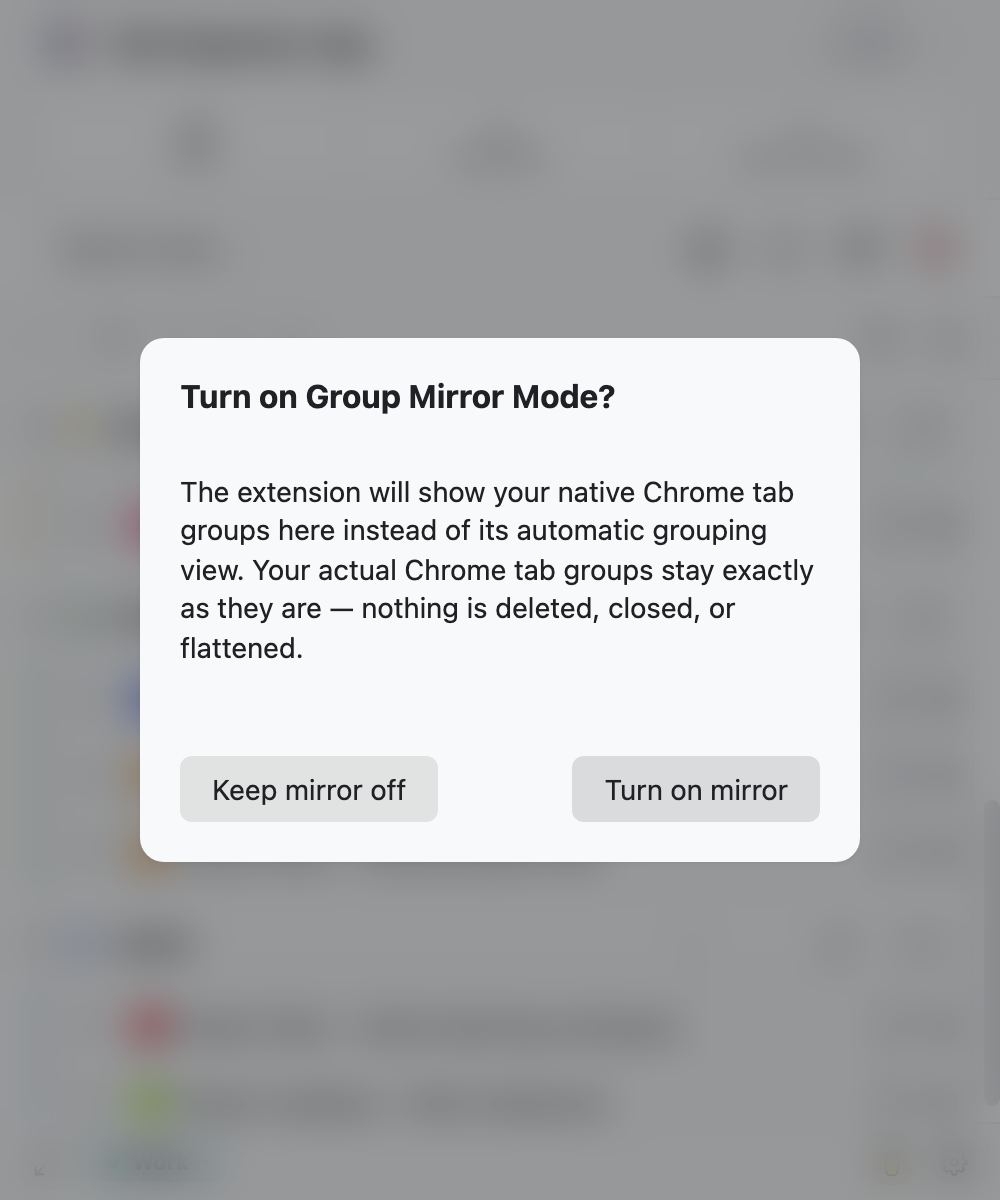
- Wähle Spiegelmodus und bestätige Spiegelmodus einschalten?.
- Die
SPIEGEL-Pill bestätigt den aktiven Modus. - Vergleiche die Gruppen in Tab Organizer App mit der Chrome-Tab-Leiste, bevor du sie bearbeitest.
Auch das Verlassen von Mirror muss bestätigt werden (Spiegelmodus ausschalten?). Einzige Ausnahme ist der Knopf Nach Kategorie anzeigen aus dem Hinweis beim ersten Start. Sync wird dadurch nicht automatisch aktiviert.
Native Gruppen bearbeiten
Im Spiegelmodus kannst du eine native Gruppe erstellen und bestehende Aggregate umbenennen, neu einfärben, umsortieren, einklappen oder auflösen. Verschiebst du einen Tab in eine andere Mirror-Gruppe, ändert sich die native Gruppenzugehörigkeit.
Prüfe vor dem Verschieben Zielfenster und Zielgruppe. Native Gruppen gehören zu einem Fenster.
Mehrere Mirror-Tabs auswählen
Mirror unterstützt Einzel-, additive, Bereichs- und Tastaturauswahl. Leere die Auswahl vor einer anderen Aufgabe und prüfe hervorgehobene Zeilen vor Gruppenänderungen.
Weitergabe des Einklappens wählen
Auch im Browser einklappen bestimmt, ob das Einklappen einer Mirror-Gruppe auch die native Chrome-Gruppe einklappt. Der Schalter ist standardmäßig eingeschaltet. Schaltest du ihn aus, klappt nur die Gruppe in der Liste ein und die Chrome-Gruppe bleibt, wie sie ist.
Mirror und Tab-Sync laufen nicht gleichzeitig
Tab-Sync (BETA) ist aus, bis du ihn aktivierst. Bei aktivem Sync ist Mirror nicht verfügbar; bei aktivem Mirror ist Sync nicht verfügbar.
Schalte den aktuellen Modus aus, bevor du den anderen aktivierst. Lies vor Sync den Warnhinweis zur Überschreibung.